




Suluhisho Bora za Kurekebisha iPhone "Haiwezi Kuthibitisha Utambulisho wa Seva"

IPhone inajulikana kwa matumizi yake laini na salama ya mtumiaji, lakini kama kifaa chochote mahiri, haiwezi kukabiliwa na makosa ya mara kwa mara. Mojawapo ya maswala ya kutatanisha na ya kawaida ambayo watumiaji wa iPhone hukutana nayo ni ujumbe wa kutisha: "Haiwezi Kuthibitisha Utambulisho wa Seva." Hitilafu hii hujitokeza wakati wa kujaribu kufikia barua pepe yako, kuvinjari tovuti katika Safari, au kuunganisha kwa huduma yoyote kwa kutumia SSL (Safu ya Soketi Salama).
Ujumbe huu huonekana wakati iPhone yako inapojaribu kuhalalisha cheti cha SSL cha seva na kupata hitilafu—ikiwa cheti kimepitwa na wakati, hakilingani, hakiaminiki, au kimezuiwa na mtu mwingine. Ingawa inaweza kuonekana kama suala la usalama, mara nyingi husababishwa na mipangilio midogo au masuala yanayohusiana na mtandao.
Katika mwongozo huu, utajifunza masuluhisho bora zaidi ya kutatua suala la "Haiwezi Kuthibitisha Utambulisho wa Seva" kwenye iPhone yako na kufanya kila kitu kifanye kazi vizuri tena.
1. Suluhisho Maarufu Muhimu za Kufuta upya iPhone "Haiwezi Kuthibitisha Utambulisho wa Seva" Hitilafu
Hapa chini kuna marekebisho kadhaa madhubuti unayoweza kujaribu-kutoka kwa kuwasha tena haraka hadi marekebisho ya kina zaidi.
1) Anzisha upya iPhone yako
Anza kwa kuwasha upya kwa urahisi—telezesha ili kuzima iPhone yako, subiri sekunde chache, kisha uiwashe tena.

Kwa nini inafanya kazi: Hitilafu za muda za programu wakati mwingine zinaweza kuingilia uthibitishaji wa vyeti vya SSL.
2) Geuza Hali ya Ndege
Telezesha kidole chini ili kufungua
Kituo cha Kudhibiti
, gonga
Hali ya Ndege
ikoni, subiri sekunde 10, kisha uizime.

Kitendo hiki huweka upya muunganisho wako, ambayo inaweza kurekebisha matatizo yanayohusiana na uthibitishaji wa seva.
3) Sasisha iOS hadi Toleo Jipya
Masasisho ya Apple mara nyingi hujumuisha usalama na uboreshaji wa cheti - nenda tu
Mipangilio > Jumla > Usasishaji wa Programu
na bomba
Pakua na Sakinisha
ikiwa inapatikana.

Kwa nini inafanya kazi: Matoleo ya iOS yaliyopitwa na wakati huenda yasitambue vyeti vilivyosasishwa au vipya vya SSL.
4) Futa na Uongeze tena Akaunti Yako ya Barua Pepe
Ikiwa programu ya Barua pepe itaonyesha suala hili, jaribu kuondoa akaunti na kuiongeza tena
Nenda kwa
Mipangilio > Barua > Akaunti
, chagua akaunti yenye matatizo, gonga
Futa Akaunti
, kisha kurudi kwa
Ongeza Akaunti
na ingiza maelezo yako ya kuingia.
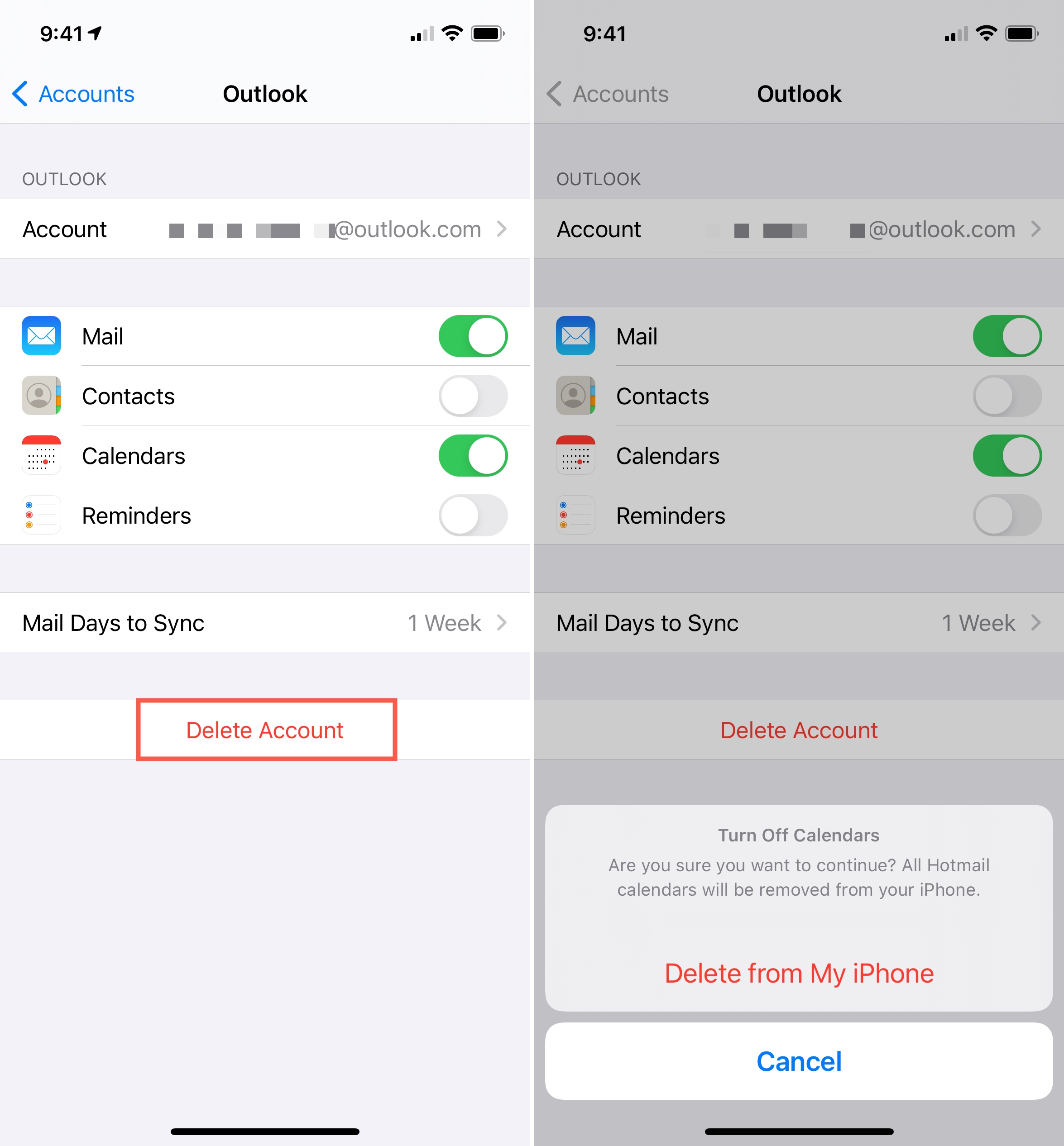
Kwa nini inafanya kazi: Usanidi wa barua pepe ulioharibika au uliopitwa na wakati unaweza kusababisha kutolingana kwa SSL. Kuongeza tena kunafuta hii.
5) Weka upya Mipangilio ya Mtandao
Mipangilio ya mtandao ina jukumu kubwa katika mawasiliano ya SSL.
- Nenda kwa Mipangilio > Jumla > Hamisha au Weka Upya iPhone > Weka Upya > Weka upya Mipangilio ya Mtandao .

Hii itafuta mitandao ya Wi-Fi na mipangilio ya VPN iliyohifadhiwa, kwa hivyo hakikisha kuwa una nakala ya maelezo hayo.
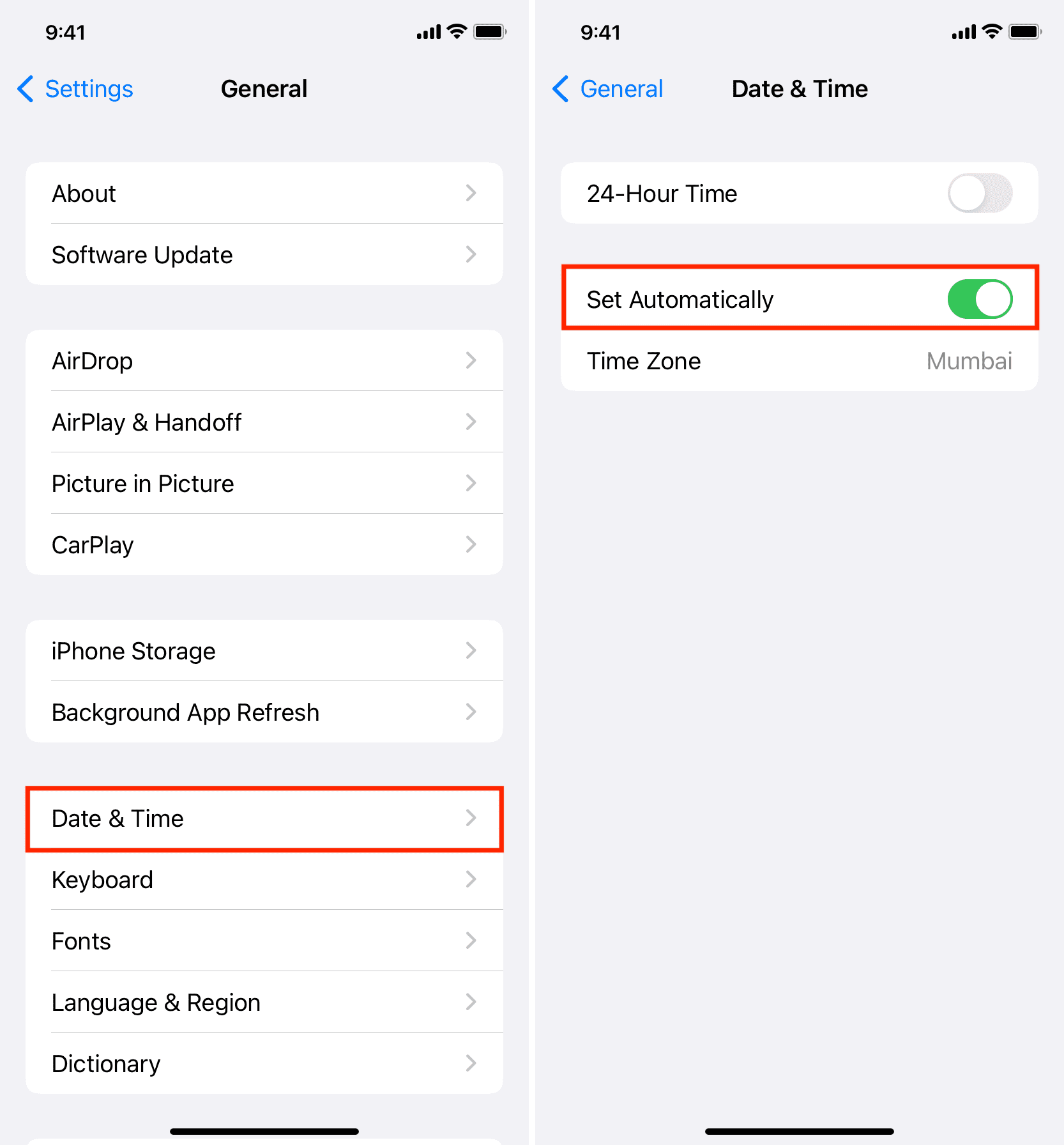
6) Weka Tarehe na Wakati Kiotomatiki
Vyeti vya SSL ni nyeti kwa wakati. Muda usio sahihi wa mfumo unaweza kusababisha hitilafu za uthibitishaji.
Ili kurekebisha hii, nenda kwa
Mipangilio > Jumla > Tarehe na Saa
na kuwezesha
Weka Kiotomatiki
.
7) Futa Cache ya Safari (Ikiwa Hitilafu Inatokea kwenye Kivinjari)
Wakati mwingine shida inahusiana na cheti cha SSL kilichohifadhiwa kwenye Safari.
- Nenda kwa Mipangilio > Safari > Futa Historia na Data ya Tovuti .
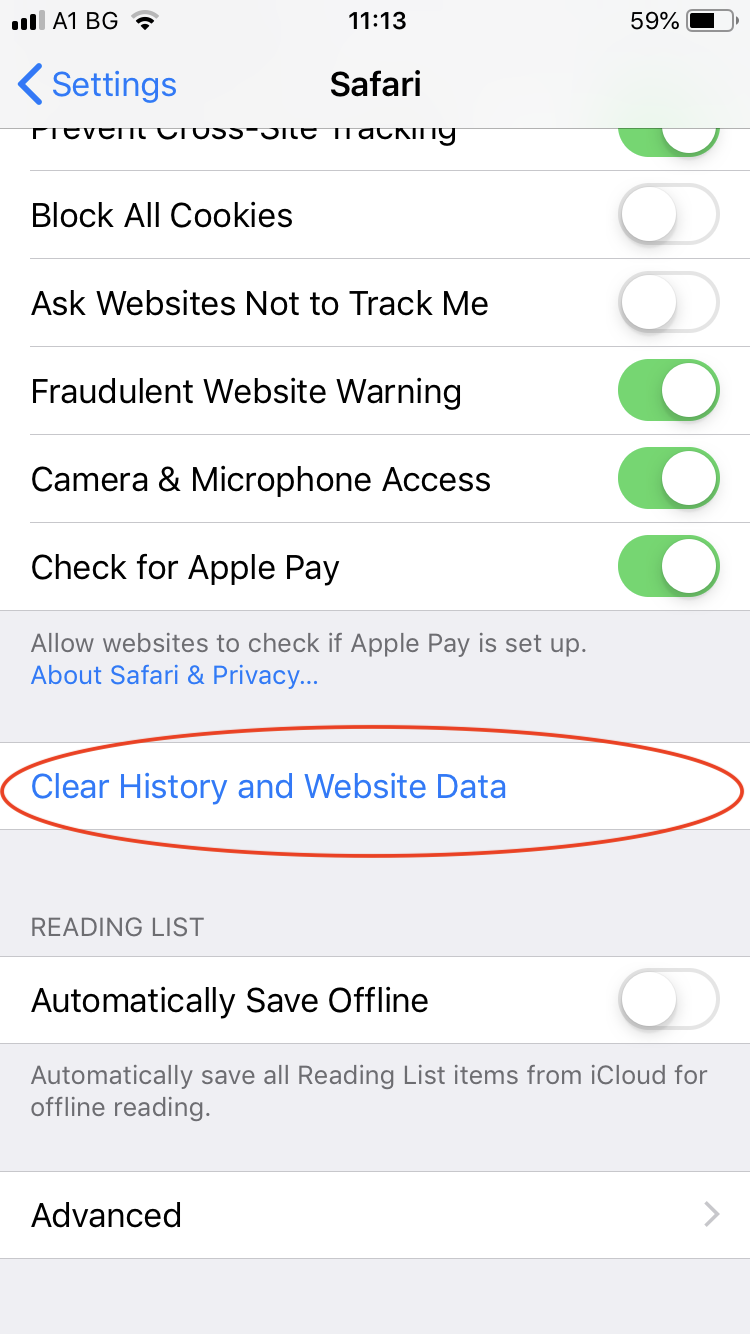
Hii huondoa historia yote ya kuvinjari, vidakuzi, na vyeti vilivyoakibishwa.
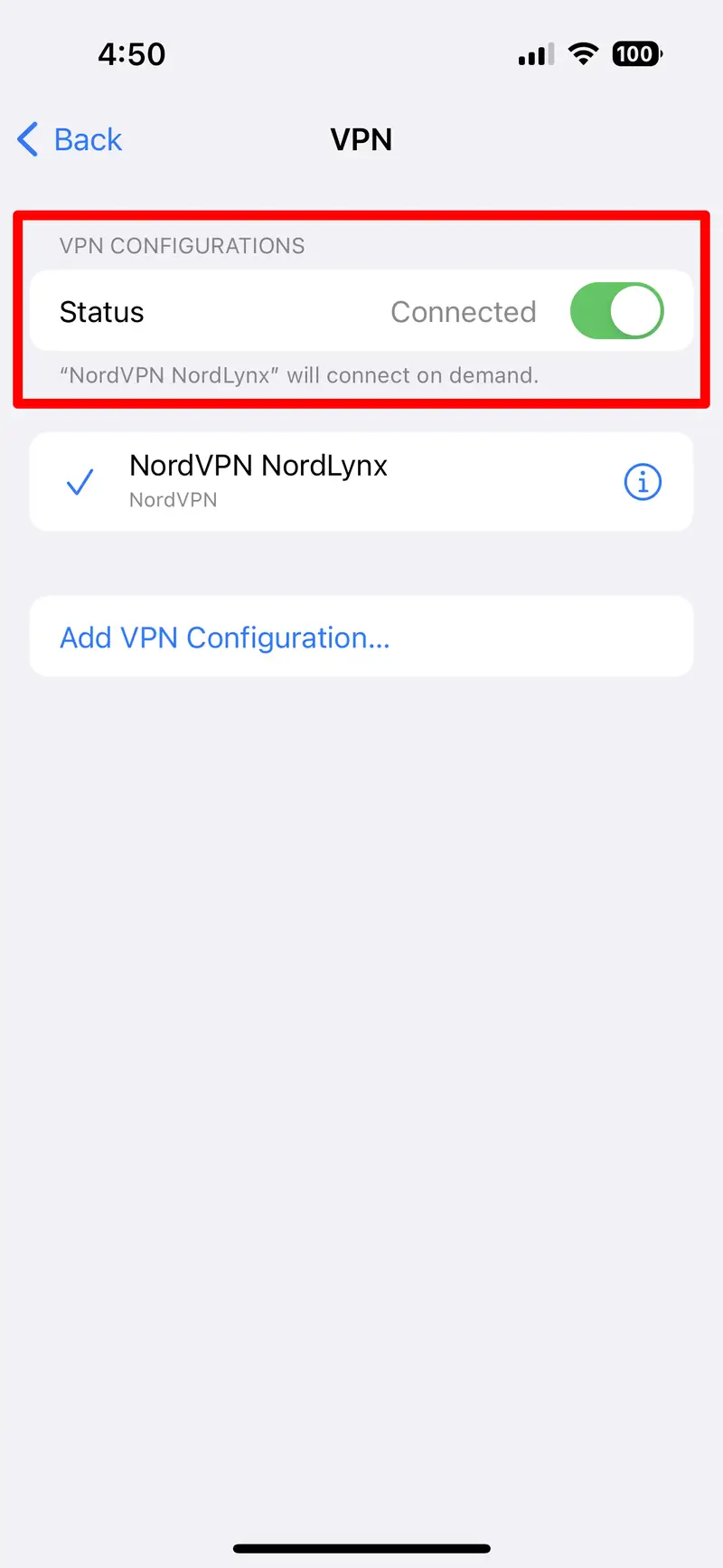
8) Zima VPN au Jaribu Mtandao Tofauti
Ikiwa umeunganishwa kwenye mtandao wa umma wa Wi-Fi au unatumia VPN, huenda hizi zikazuia au kurekebisha ukaguzi salama wa cheti.
Tenganisha kutoka kwa mtandao wa umma na ubadilishe hadi data ya mtandao wa simu, kisha uende kwenye
Mipangilio > VPN
na uzime VPN yoyote inayotumika.
9) Tumia Programu Mbadala ya Barua
Ikiwa programu ya Apple Mail itaendelea kuonyesha hitilafu, jaribu mteja wa barua pepe wa mtu mwingine:
- Microsoft Outlook
- Gmail
- Cheche
Programu hizi mara nyingi hutumia mbinu tofauti za kushughulikia vyeti vya seva na huenda zikakwepa tatizo.
2. Suluhisho la Kina: Rekebisha iPhone "Haiwezi Kuthibitisha Utambulisho wa Seva" na AimerLab FixMate
Ikiwa suluhu zilizo hapo juu hazitatui suala hilo, iPhone yako inaweza kuwa inakabiliwa na hitilafu ya kina ya kiwango cha mfumo au uharibifu wa iOS, na hapa ndipo AimerLab FixMate inapoingia.
AimerLab FixMate inaweza kutatua zaidi ya shida 200 zinazohusiana na iOS, ikitoa suluhisho la moja kwa moja kwa maswala kama vile:
- Imekwama kwenye nembo ya Apple
- Vitanzi vya boot
- Skrini iliyogandishwa
- Hitilafu za sasisho za iOS
- "Haiwezi Kuthibitisha Utambulisho wa Seva" na SSL sawa au hitilafu zinazohusiana na barua pepe
Mwongozo wa Hatua kwa Hatua: Kurekebisha iPhone Haiwezi Kuthibitisha Hitilafu ya Utambulisho wa Seva Kwa Kutumia AimerLab FixMate
- Nenda kwenye tovuti rasmi ya AimerLab ili kupata kisakinishi cha FixMate Windows na ukamilishe mchakato wa kusanidi.
- Fungua FixMate na uunganishe iPhone yako kwa kutumia kebo ya USB, kisha uchague Modi ya Urekebishaji Kawaida ili kurekebisha iPhone yako bila kupoteza data.
- FixMate itagundua muundo wako wa iPhone na kuwasilisha toleo la programu dhibiti la iOS linalofaa, bofya ili kuanza mchakato.
- Mara tu programu dhibiti inapakuliwa, bofya na uthibitishe ili kuanza Urekebishaji wa Kawaida. Mchakato utachukua dakika chache, na iPhone yako itaanza upya na kufanya kazi kama kawaida mara tu itakaporekebishwa.

3. Hitimisho
Hitilafu ya "Haiwezi Kuthibitisha Utambulisho wa Seva" kwenye iPhone inaweza kuwa na usumbufu, hasa inapokuzuia kufikia barua pepe au tovuti muhimu. Mara nyingi, hatua rahisi kama vile kuwasha upya simu yako, kusasisha iOS, au kuongeza tena akaunti yako ya barua pepe kutasuluhisha tatizo. Walakini, ikiwa masuluhisho haya ya kawaida hayafanyi kazi, kuna uwezekano kwamba sababu kuu iko ndani ya mfumo wa iOS.
Hapo ndipo AimerLab FixMate inathibitisha kuwa ya thamani sana. Ukiwa na Hali yake ya Kawaida, unaweza kurekebisha hitilafu bila kupoteza picha, ujumbe au programu moja. Ni haraka, inategemewa na imeundwa mahususi kushughulikia aina za hitilafu ambazo utatuzi wa kawaida hauwezi kuguswa.
Ikiwa iPhone yako itaendelea kuonyesha hitilafu ya utambulisho wa seva licha ya jitihada zako bora, usipoteze muda kusisitiza - pakua
AimerLab FixMate
na basi ni kurejesha utendakazi iPhone yako katika dakika.
- Jinsi ya Kutatua Hitilafu ya iPhone 75?
- Jinsi ya Kupata Nywila kwenye iPhone iOS 18?
- Kwa Nini iPhone Yangu Hailii? Suluhisho Hizi Zinazofaa za Kuirekebisha
- Jinsi ya Kurekebisha Kupata iPhone Yangu Mahali Pabaya?
- Je, Hali ya Ndege Huzima Mahali kwenye iPhone?
- Jinsi ya kuomba Mahali pa Mtu kwenye iPhone?
- Jinsi ya Spoof Pokemon Go kwenye iPhone?
- Muhtasari wa Aimerlab MobiGo GPS Location Spoofer
- Jinsi ya kubadilisha Mahali kwenye iPhone yako?
- Vidanganyio 5 vya Juu vya Mahali Bandia vya GPS kwa ajili ya iOS
- Ufafanuzi wa Kitafuta Mahali cha GPS na Pendekezo la Spoofer
- Jinsi ya kubadilisha eneo lako kwenye Snapchat
- Jinsi ya Kupata/Kushiriki/Ficha Mahali kwenye vifaa vya iOS?