




Jinsi ya Kurekebisha Kitambulisho cha Uso Haifanyi kazi kwenye iOS 18?

Kitambulisho cha Uso cha Apple ni mojawapo ya mifumo iliyo salama na rahisi zaidi ya uthibitishaji wa kibayometriki inayopatikana. Walakini, watumiaji wengi wa iPhone wamepata shida na Kitambulisho cha Uso baada ya kusasisha hadi iOS 18 . Ripoti mbalimbali kutoka kwa Kitambulisho cha Uso kutojibu, kutotambua nyuso, hadi kushindwa kabisa baada ya kuwasha upya. Iwapo wewe ni mmoja wa watumiaji walioathirika, usijali—makala haya yanachunguza sababu za kawaida kwa nini Kitambulisho cha Uso kishindwe kwenye iOS 18, marekebisho ya vitendo unaweza kujaribu.
1. Sababu za Kwa nini Kitambulisho cha Uso hakifanyi kazi kwenye iOS 18
Matatizo ya Kitambulisho cha Uso kwenye iOS 18 ni ya kawaida zaidi kuliko unavyoweza kutarajia. Hapa kuna sababu kuu:
- Hitilafu za Programu Baada ya Usasishaji
Kila toleo la iOS huleta mabadiliko kwa jinsi vipengele kama vile Kitambulisho cha Uso hufanya kazi. iOS 18 ilianzisha mipangilio thabiti zaidi ya usalama, mabadiliko ya UI, na masasisho ya tabia ya kamera ambayo yanaweza kusababisha hitilafu za muda au zinazoendelea.
- Mipangilio ya Kitambulisho cha Uso Iliwekwa Upya
Masasisho ya iOS wakati mwingine huweka upya faragha na ruhusa za Kitambulisho cha Uso. Unaweza kupata Kitambulisho cha Uso kimezimwa kwa programu au hujasanidiwa ipasavyo ili kufunguliwa.
- Masuala ya Kamera ya TrueDepth
Kitambulisho cha Uso kinategemea kihisi cha TrueDepth. Ikiwa imefunikwa na kilinda skrini, kipochi, uchafu au uchafu, haitafanya kazi ipasavyo.
- Inahitaji Umakini kwa Kitambulisho cha Uso ni Kikali Sana
Mipangilio ya "Inahitaji Uangalifu" inaweza kuwa imewezeshwa kwa chaguomsingi katika iOS 18, ambayo inahitaji macho yako yafunguke vizuri na kutazama skrini. Hii inaweza kusababisha kushindwa kwa utambuzi katika mwanga mdogo au wakati wa kuvaa miwani ya jua.
- Vikwazo au Mipangilio ya Muda wa Skrini
Ikiwa Vikwazo vya Muda wa Kifaa au Maudhui na Faragha vinatumika, vinaweza kuzuia Kitambulisho cha Uso kwa vitendo fulani kama vile kufungua kifaa au kuidhinisha upakuaji wa programu.
2. Ninawezaje Kurekebisha Kitambulisho cha Uso Haifanyi kazi kwenye Suala la iOS 18?
2.1 Anzisha upya au Lazimisha-Anzisha upya iPhone yako
Rahisi kurekebisha mara nyingi ni kuwasha upya simu yako. Kwa masuala magumu:
Bonyeza kwa haraka na uachilie Volume Up > Bonyeza kwa haraka na uachilie Volume Down > Shikilia kitufe cha Upande hadi nembo ya Apple ionekane.

2.2 Tumia Toleo Jipya la iOS 18
Je, una matatizo? Apple mara nyingi hutoa masasisho madogo, kama iOS 18.1.1 au 18.5, ili kurekebisha hitilafu na kuboresha utendaji. Angalia tu Mipangilio> Jumla> Sasisho la Programu ili kuhakikisha kuwa umesasisha.

2.3 Angalia na usanidi upya Mipangilio ya Kitambulisho cha Uso
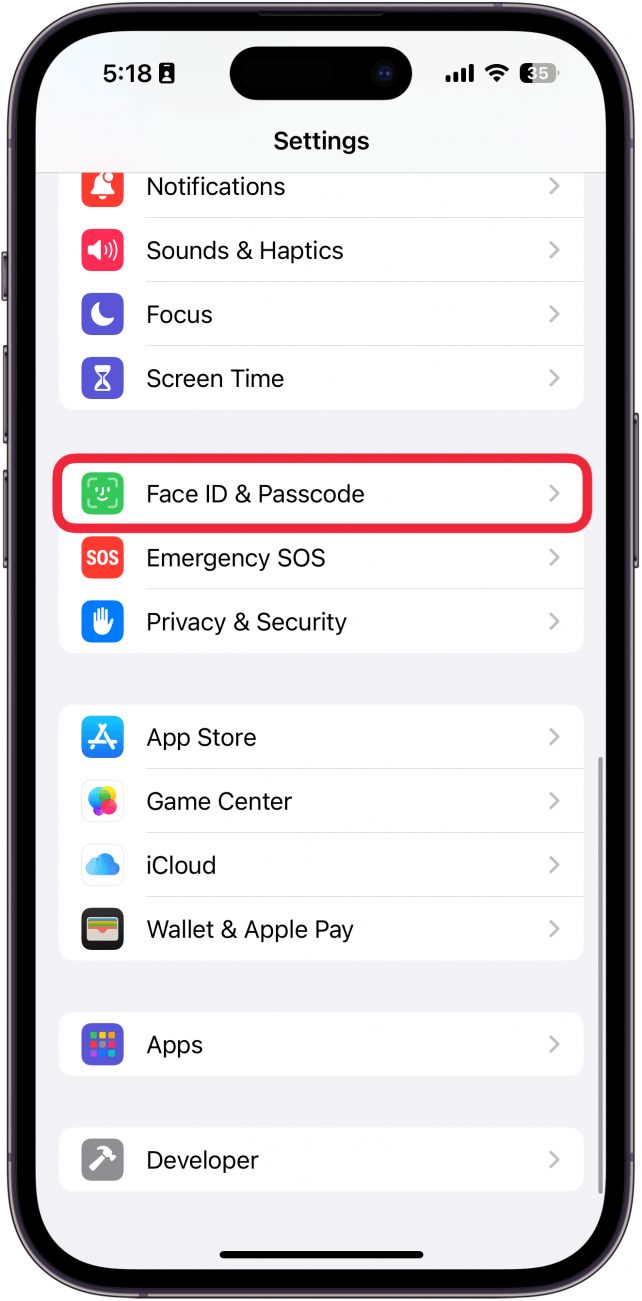
Nenda kwenye Mipangilio > Kitambulisho cha Uso na Nambari ya siri na uhakikishe kuwa Kitambulisho cha Uso kimewashwa kwa iPhone Unlock, Apple Pay, App Store na Password AutoFill. Lemaza "Inahitaji Umakini kwa Kitambulisho cha Uso" ikiwa inaingilia > Jaribu Weka Upya Kitambulisho cha Uso na ukiweke tena kutoka mwanzo.
2.4 Safisha Kamera ya TrueDepth
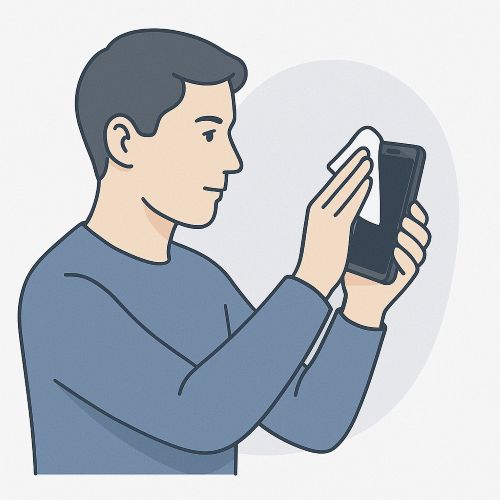
Ikiwa Face ID haifanyi kazi vizuri, safisha kwa upole kamera ya TrueDepth kwa kitambaa laini kisicho na pamba ili kuhakikisha utendakazi bora. Ondoa kipochi chochote au kilinda skrini ambacho kinaweza kuzuia au kuakisi mwanga kwenye kihisi.
2.5 Zima Vizuizi vya Muda wa Skrini
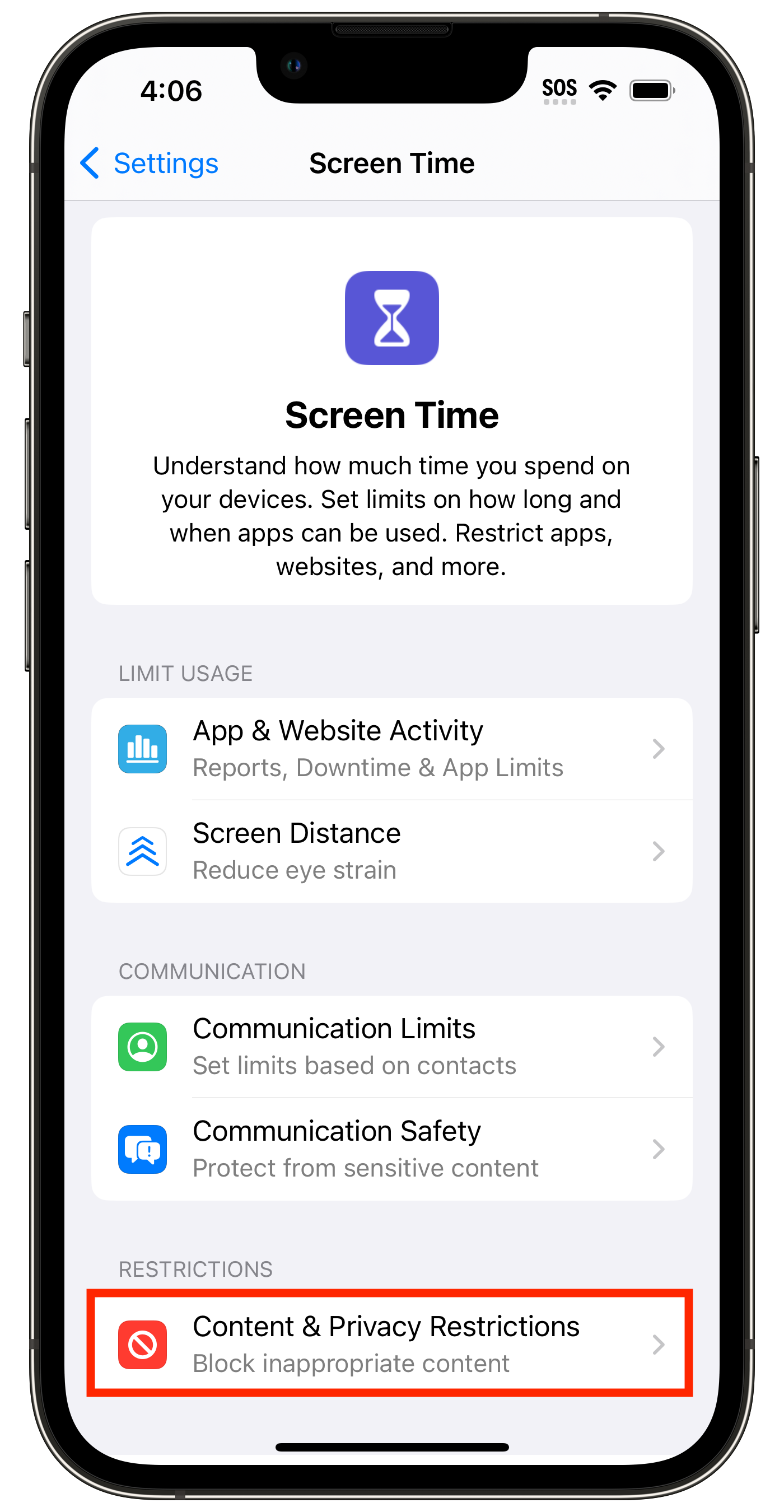
Ikiwa Muda wa Skrini umewashwa, nenda kwenye Mipangilio > Muda wa Skrini > Maudhui na Vikwazo vya Faragha ili kuangalia mipangilio. Hakikisha Kitambulisho cha Uso kinaruhusiwa kwa kufungua na kuthibitishwa
3. Wakati Hakuna Kitu Kinachofanya Kazi: Jaribu AimerLab FixMate
Ikiwa umejaribu yote yaliyo hapo juu na Kitambulisho cha Uso bado hakifanyi kazi, inawezekana kwamba faili za mfumo zimeharibiwa au sasisho la iOS 18 halikusakinishwa kwa usafi, na hapa ndipo mahali. AimerLab FixMate inaingia.
AimerLab FixMate ni zana ya kitaalamu ya kurekebisha mfumo wa iOS ambayo inaweza kurekebisha zaidi ya aina 200 za masuala ya mfumo wa iOS bila kupoteza data, ikiwa ni pamoja na:
- Kitambulisho cha Uso hakifanyi kazi
- iPhone ilikwama kwenye nembo ya Apple
- iOS imekwama katika hali ya uokoaji
- Skrini zilizogandishwa au zisizojibu
- Kushindwa kusasisha au vitanzi vya kuwasha
Inaauni iPhones na iPads zote, pamoja na miundo ya hivi punde inayoendesha iOS 18.
Jinsi ya kutumia AimerLab FixMate Kurekebisha Tatizo la Kitambulisho cha Uso:
- Pata toleo jipya zaidi la AimerLab FixMate kutoka kwa tovuti rasmi na ukamilishe usakinishaji kwenye Kompyuta yako.
- Unganisha iPhone yako kupitia USB na uzindua programu.
- Nenda na Njia ya Kawaida ya FixMate ikiwa unataka kurekebisha hitilafu bila kufuta iPhone yako.
- Fuata maagizo kwenye skrini kwenye FixMate ili kupakua programu dhibiti na uanze kurekebisha mfumo.
- Baada ya ukarabati, iPhone yako itaanza upya. Angalia ikiwa Kitambulisho cha Uso kinafanya kazi kawaida.

Watumiaji wengi hupata kuwa Kitambulisho cha Uso kinarudi kwenye utendakazi wa kawaida baada ya kuendesha FixMate, bila kupoteza data au matatizo zaidi.
4. Hitimisho
Ingawa matatizo madogo ya Kitambulisho cha Uso kwenye iOS 18 mara nyingi yanaweza kutatuliwa kwa kuwasha upya, kurekebisha mipangilio, au masasisho ya programu dhibiti, masuala yanayoendelea yanatatuliwa vyema kwa zana ya kitaalamu kama AimerLab FixMate. Inatoa njia safi, salama na ya kuhifadhi data ili kurejesha utendakazi kamili wa kifaa chako—hakuna miadi ya Genius Bar inayohitajika.
Ikiwa Kitambulisho cha Uso hakifanyi kazi hata baada ya kusafisha kihisi, kuweka upya mipangilio, au kusasisha hadi toleo jipya la iOS 18, usipoteze muda zaidi – pakua.
AimerLab FixMate
na urekebishe kwa kubofya mara chache tu.
- Jinsi ya Kutatua Hitilafu ya iPhone 75?
- Jinsi ya Kupata Nywila kwenye iPhone iOS 18?
- Kwa Nini iPhone Yangu Hailii? Suluhisho Hizi Zinazofaa za Kuirekebisha
- Jinsi ya Kurekebisha Kupata iPhone Yangu Mahali Pabaya?
- Je, Hali ya Ndege Huzima Mahali kwenye iPhone?
- Jinsi ya kuomba Mahali pa Mtu kwenye iPhone?
- Jinsi ya Spoof Pokemon Go kwenye iPhone?
- Muhtasari wa Aimerlab MobiGo GPS Location Spoofer
- Jinsi ya kubadilisha Mahali kwenye iPhone yako?
- Vidanganyio 5 vya Juu vya Mahali Bandia vya GPS kwa ajili ya iOS
- Ufafanuzi wa Kitafuta Mahali cha GPS na Pendekezo la Spoofer
- Jinsi ya kubadilisha eneo lako kwenye Snapchat
- Jinsi ya Kupata/Kushiriki/Ficha Mahali kwenye vifaa vya iOS?