




Jinsi ya Kurekebisha Kamera ya iPhone Iliyoacha Kufanya Kazi?

IPhone inajulikana kwa mfumo wake wa kisasa wa kamera, unaowawezesha watumiaji kunasa matukio ya maisha kwa uwazi wa kushangaza. Iwe unapiga picha za mitandao ya kijamii, kurekodi video, au kuchanganua hati, kamera ya iPhone ni muhimu katika maisha ya kila siku. Kwa hiyo, inapoacha kufanya kazi ghafla, inaweza kufadhaika na kuvuruga. Unaweza kufungua programu ya Kamera ili tu kuona skrini nyeusi, iliyochelewa, au picha zenye ukungu—au upate kuwa programu za watu wengine haziwezi kufikia kamera hata kidogo. Kwa bahati nzuri, kuna suluhisho zinazopatikana. Katika mwongozo huu, tutachunguza kwa nini kamera ya iPhone inaweza kuacha kufanya kazi na jinsi unaweza kurekebisha suala hilo.
1. Kwa nini Kamera Yangu Iliacha Kufanya Kazi kwenye iPhone? (Kwa kifupi)
Kabla ya kuchunguza marekebisho, ni muhimu kuelewa baadhi ya sababu za kawaida kwa nini kamera inaacha kufanya kazi kwenye iphone yako:
- Makosa ya programu - Hitilafu za muda katika iOS au migogoro ya programu inaweza kusababisha skrini nyeusi, kuchelewa, au kufungia kwa programu ya kamera.
- Hifadhi ya chini - Wakati kumbukumbu ya iPhone yako imejaa, inaweza kuathiri utendaji wa kamera.
- Ruhusa za programu - Ikiwa ufikiaji wa kamera umezuiwa katika mipangilio yako, programu fulani zinaweza zisifanye kazi vizuri.
- Kizuizi cha kimwili - Kipochi, vumbi, au uchafu kwenye lenzi vinaweza kuzuia kamera.
- Masuala ya maunzi - Uharibifu wa ndani kutoka kwa matone au mfiduo wa maji unaweza kuharibu moduli ya kamera.
- Faili za mfumo zilizoharibika - Matatizo ya kiwango cha iOS yanaweza kuathiri ufikiaji wa kamera na kusababisha matatizo ya mara kwa mara.
Kujua sababu ni nusu ya vita. Sasa hebu tuangalie jinsi ya kutatua na kurekebisha.
2. Jinsi ya Kurekebisha iPhone Camera Kusimamishwa kufanya kazi
2.1 Anzisha upya iPhone yako
Hatua rahisi ya kwanza ni kuwasha upya iPhone yako, kwani kuwasha upya kwa haraka mara nyingi kunaweza kufuta hitilafu za muda za kamera - subiri sekunde chache kabla ya kuiwasha tena.

2.2 Lazimisha Kufunga na Ufungue Tena Programu ya Kamera
Wakati mwingine programu ya Kamera husimama - jaribu kulazimisha kuifunga kwa kufungua Kibadilisha Programu (telezesha kidole juu kutoka chini au uguse mara mbili kitufe cha Mwanzo), kwa telezesha kidole juu kwenye programu ya Kamera ili kuifunga, kisha kuifungua tena.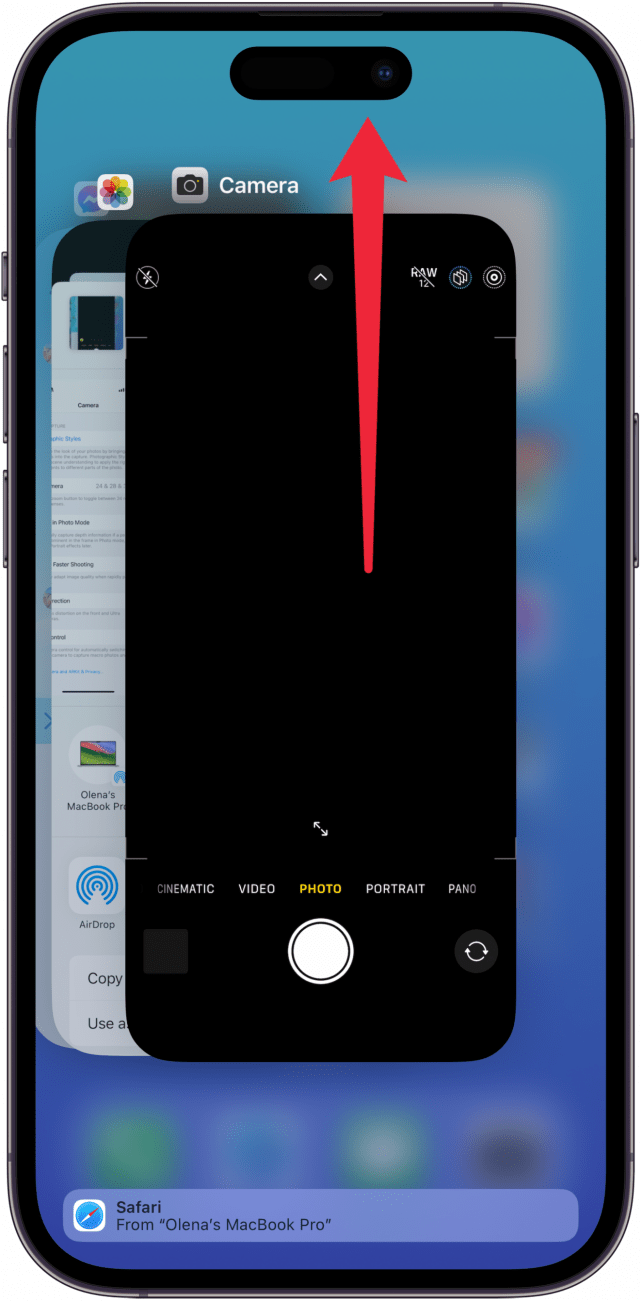
2.3 Badili Kati ya Kamera za Mbele na Nyuma
Ikiwa kamera moja haifanyi kazi, fungua programu ya Kamera na uguse aikoni ya kugeuza ili kubadilisha kati ya kamera za mbele na za nyuma - ikiwa moja inafanya kazi na nyingine haifanyi kazi, tatizo linaweza kuwa linahusiana na maunzi.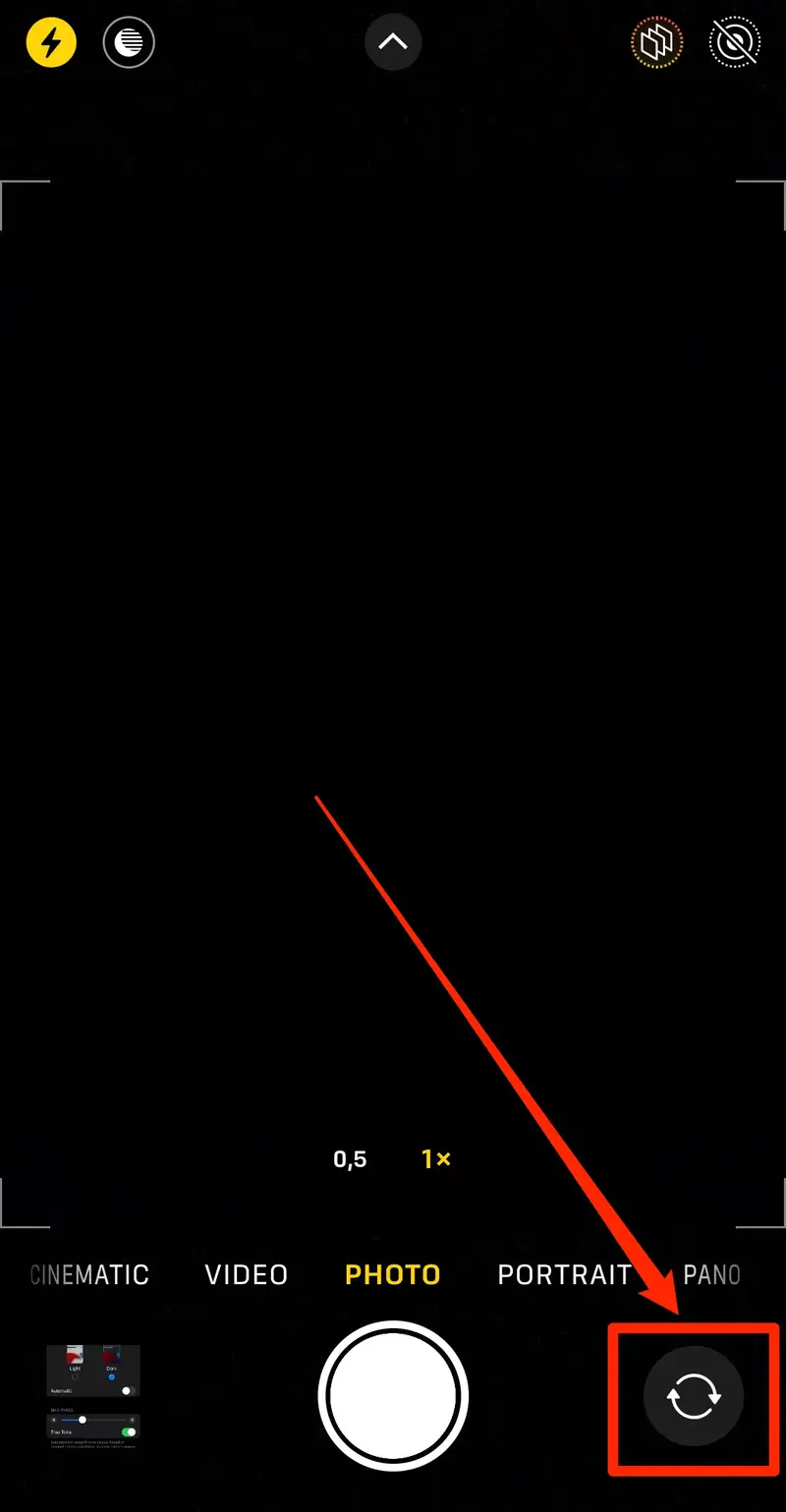
2.4 Angalia sasisho za iOS
Ili kurekebisha matatizo yanayoweza kutokea kwa kamera, angalia masasisho ya iOS chini ya
Mipangilio > Jumla > Usasishaji wa Programu
, kwani Apple mara nyingi hutoa viraka vinavyoshughulikia mende kama hizo.

2.5 Futa Hifadhi ya iPhone
Hifadhi ya chini inaweza kuzuia picha zisihifadhiwe na kusababisha programu ya Kamera kufanya kazi vibaya.
- Nenda kwa Mipangilio > Jumla > Hifadhi ya iPhone .
- Futa programu, picha au faili kubwa ambazo hazijatumika ili upate nafasi.

2.6 Angalia Ruhusa za Programu
Ikiwa programu za wahusika wengine (kama Instagram au WhatsApp) haziwezi kufikia kamera: Nenda kwenye
Mipangilio > Faragha na Usalama > Kamera
.
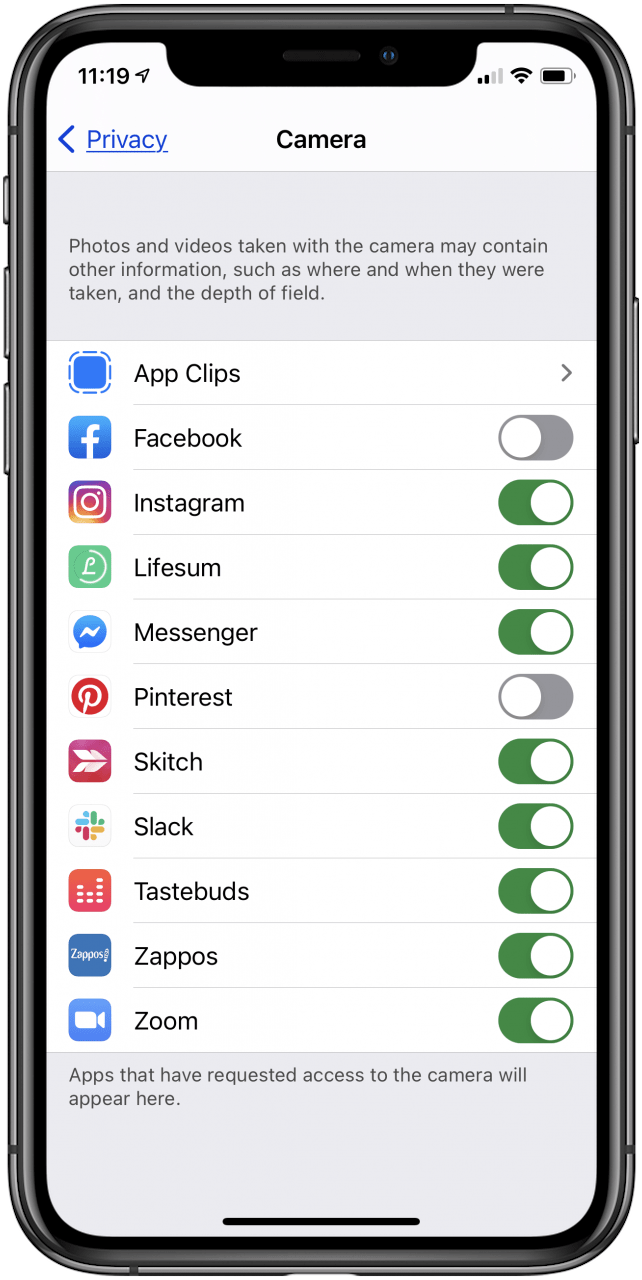
Hakikisha swichi imegeuka juu kwa programu unazotaka kuruhusu.
2.7 Ondoa Kipochi au Safisha Lenzi
Ikiwa picha zako ni ukungu au skrini ni nyeusi:
- Ondoa kesi yoyote ya kinga au kifuniko cha lenzi.
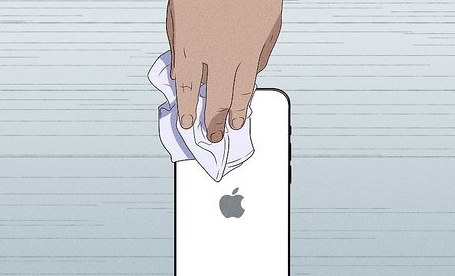
- Safisha kwa uangalifu lenzi ya kamera ukitumia kitambaa laini cha nyuzi ndogo ili kuondoa vumbi au uchafu wowote.
- Hakikisha hakuna vumbi au uchafu unaozuia lenzi au mweko.
2.8 Weka upya Mipangilio Yote
Tatizo likiendelea, weka upya mipangilio yote kupitia Mipangilio > Mkuu > Hamisha au Weka Upya iPhone > Weka upya > Weka upya Mipangilio Yote - hii haitafuta data yako lakini inaweza kurekebisha hitilafu za programu zinazohusiana na kamera.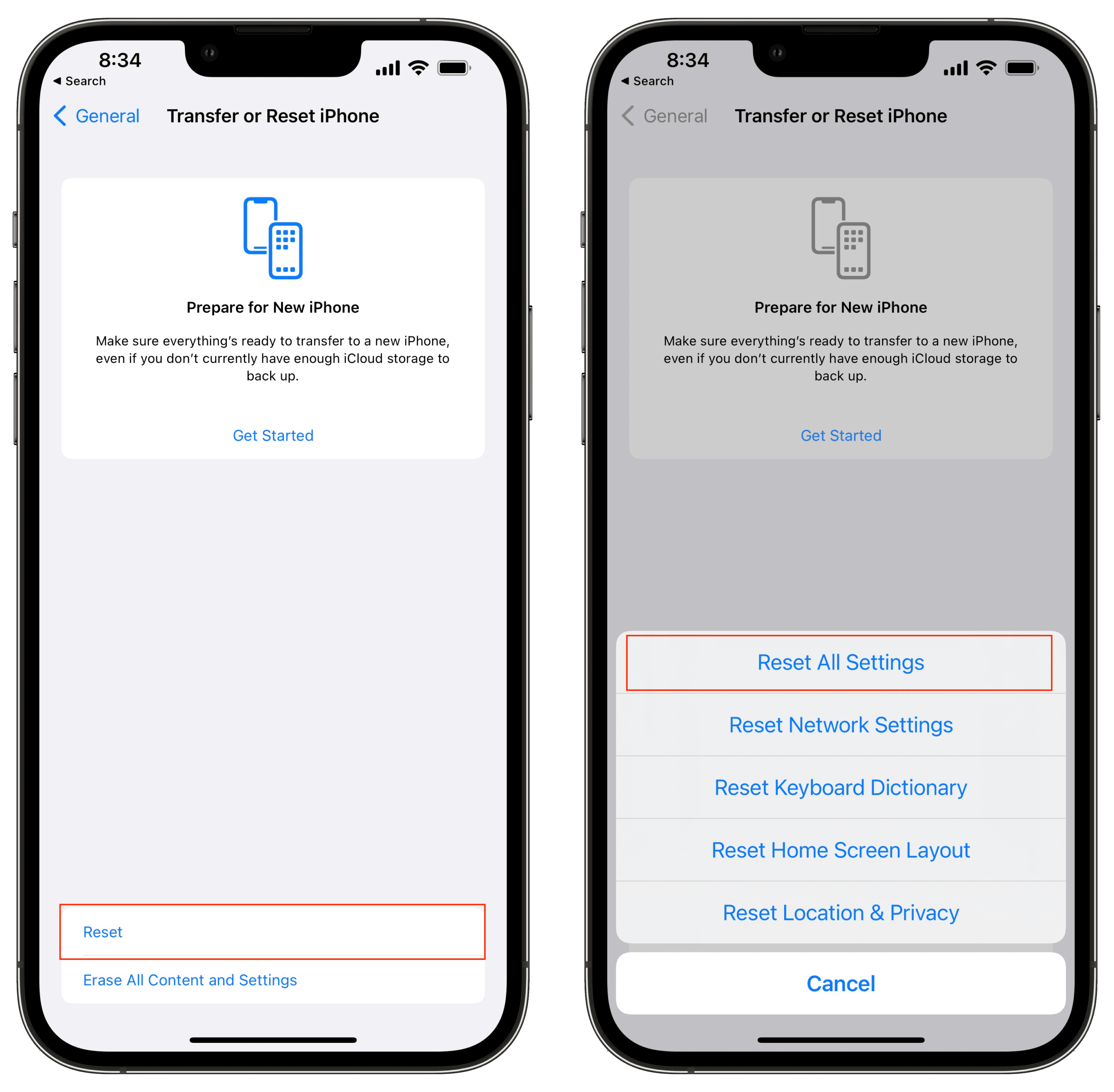
2.9 Rejesha iPhone yako (Hiari ya Rudisha Kiwanda)
Ikiwa unashuku ufisadi wa kiwango cha mfumo, uwekaji upya wa kiwanda unaweza kusaidia. Walakini, hii itafuta data yote, kwa hivyo Hifadhi nakala ya iPhone yako kwanza .
- Ili kuweka upya iPhone yako, nenda kwenye Mipangilio > Jumla > Hamisha au Weka Upya iPhone , kisha chagua Futa Maudhui Yote na Mipangilio .

3. Marekebisho ya Kina: Kamera ya iPhone Iliacha Kufanya kazi na AimerLab FixMate
Ikiwa umejaribu yote yaliyo hapo juu na kamera yako bado haifanyi kazi, huenda tatizo liko ndani ya iOS. Hapa ndipo zana ya kitaalam ya ukarabati wa iOS kama AimerLab FixMate inapokuja.
AimerLab FixMate ni zana yenye nguvu ya kurejesha mfumo wa iOS iliyoundwa kurekebisha zaidi ya masuala 200 ya iOS bila kupoteza data. Inafaa kwa watumiaji na inasaidia miundo yote ya iPhone, pamoja na matoleo mapya zaidi ya iOS. Iwe kamera yako imekwama, iPhone imegandishwa, au programu zinaendelea kubomoka, FixMate inaweza kukusaidia.
Sifa Muhimu za AimerLab FixMate:
- Hurekebisha maswala ya skrini nyeusi au kamera ambayo haifanyi kazi.
- Hurekebisha iOS bila kufuta data.
- Inasaidia mifano yote ya iPhone na matoleo ya iOS.
- Hutoa Hali za Kawaida na za Juu kulingana na ukali wa suala.
- Kiolesura angavu kinachofaa kwa watumiaji wasio wa teknolojia-savvy.
Jinsi ya Kurekebisha Kamera Haifanyi kazi kwa kutumia AimerLab FixMate:
- Nenda kwenye tovuti rasmi ya AimerLab, pakua FixMate ya Windows, na uisakinishe.
- Fungua FixMate na uunganishe iPhone yako kwenye kompyuta yako kupitia USB, kisha uchague "Njia ya Kawaida" ili kuanza (Njia hii itajaribu kurekebisha suala la kamera yako bila kupoteza data).
- FixMate itachanganua kifaa chako ili kutambua muundo wa iPhone na kuleta programu dhibiti ya hivi karibuni ya iOS.
- Wakati upakuaji wa firmware ukamilika, endelea na ukarabati; kifaa chako kitaanza upya baada ya kukamilika.

4. Hitimisho
Kamera yako ya iPhone inapoacha kufanya kazi, inaweza kuhisi kama usumbufu mkubwa—hasa ikiwa unaitegemea kila siku. Kwa bahati nzuri, masuala mengi yanaweza kutatuliwa kwa suluhu rahisi kama vile kuwasha upya simu yako, kufuta hifadhi, au kuweka upya mipangilio. Lakini marekebisho haya yanapopungua, suala la kina zaidi la kiwango cha mfumo linaweza kuwa la kulaumiwa.
Hapo ndipo AimerLab FixMate inajitokeza. Ikiwa na zana zake za urekebishaji za mfumo salama, zinazofaa data, FixMate hutoa suluhisho la kiwango cha kitaalamu kwa hata masuala magumu zaidi ya iOS. Iwe unashughulika na skrini nyeusi ya kamera, kugandisha, au programu zinazoharibika, FixMate inaweza kurejesha iPhone yako katika utendakazi kamili bila kuhitaji kutembelewa kwa gharama kubwa kwa Usaidizi wa Apple.
Ikiwa kamera yako ya iPhone bado haifanyi kazi baada ya kujaribu misingi, toa
AimerLab FixMate
jaribu—ni haraka, salama na inategemewa. Usiruhusu matatizo ya kamera kuharibu matumizi yako. Zirekebishe leo kwa ujasiri.
- Jinsi ya Kutatua Hitilafu ya iPhone 75?
- Jinsi ya Kupata Nywila kwenye iPhone iOS 18?
- Kwa Nini iPhone Yangu Hailii? Suluhisho Hizi Zinazofaa za Kuirekebisha
- Jinsi ya Kurekebisha Kupata iPhone Yangu Mahali Pabaya?
- Je, Hali ya Ndege Huzima Mahali kwenye iPhone?
- Jinsi ya kuomba Mahali pa Mtu kwenye iPhone?
- Jinsi ya Spoof Pokemon Go kwenye iPhone?
- Muhtasari wa Aimerlab MobiGo GPS Location Spoofer
- Jinsi ya kubadilisha Mahali kwenye iPhone yako?
- Vidanganyio 5 vya Juu vya Mahali Bandia vya GPS kwa ajili ya iOS
- Ufafanuzi wa Kitafuta Mahali cha GPS na Pendekezo la Spoofer
- Jinsi ya kubadilisha eneo lako kwenye Snapchat
- Jinsi ya Kupata/Kushiriki/Ficha Mahali kwenye vifaa vya iOS?