




Jinsi ya Kurekebisha Urejeshaji Mpya wa iPhone kutoka iCloud Imekwama?

Kuweka iPhone mpya inaweza kuwa uzoefu wa kusisimua, hasa wakati wa kuhamisha data yako yote kutoka kwa kifaa cha zamani kwa kutumia iCloud chelezo. Huduma ya iCloud ya Apple inatoa njia isiyo na mshono ya kurejesha mipangilio yako, programu, picha, na data nyingine muhimu kwa iPhone mpya, ili usipoteze chochote njiani. Hata hivyo, watumiaji wengi wakati mwingine wanakabiliwa na tatizo la kufadhaisha: iPhone yao mpya inakwama kwenye skrini ya "Rejesha kutoka iCloud". Hii inamaanisha kuwa mchakato wa kurejesha hugandisha au huchukua muda mrefu isivyo kawaida bila kuendelea.
Ikiwa unakumbana na suala hili, hauko peke yako. Katika makala haya, tutachunguza kwa nini iPhone yako mpya inakwama katika kurejesha kutoka iCloud na kutoa masuluhisho ya hatua kwa hatua.
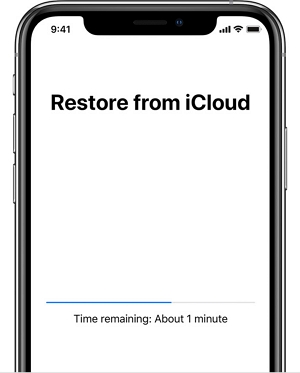
1. Kwa nini iPhone Yangu Mpya Imekwama kwenye Rejesha kutoka iCloud?
Unapoanza kurejesha iPhone yako mpya kutoka kwa chelezo ya iCloud, inapakua na kusakinisha data yako yote iliyohifadhiwa kutoka kwa seva za Apple kupitia hatua kadhaa, zikiwemo:
- Inathibitisha Kitambulisho chako cha Apple na nenosiri.
- Inapakua metadata ya chelezo.
- Inapakua data yote ya programu, mipangilio, picha na maudhui mengine.
- Kuunda upya data na usanidi wa kifaa chako.
Ikiwa iPhone yako hutegemea wakati wowote wa hatua hizi, inaweza kuonekana kukwama. Hapa kuna sababu za kawaida kwa nini urejeshaji kutoka kwa mchakato wa iCloud unaweza kufungia:
- Muunganisho wa Mtandao Polepole au Usio Thabiti
Urejeshaji wa iCloud unategemea muunganisho thabiti wa Wi-Fi, na ikiwa mtandao ni polepole au sio thabiti, inaweza kuvuruga upakuaji na kusababisha mchakato kukwama.
- Saizi kubwa ya chelezo
Ikiwa nakala yako ya iCloud ina data nyingi - maktaba kubwa za picha, video, programu na hati - urejeshaji unaweza kuchukua saa, na kuifanya ionekane kukwama.
- Masuala ya Seva ya Apple
Wakati mwingine seva za Apple hupata wakati wa kupungua au trafiki nzito, kupunguza kasi ya mchakato wa kurejesha.
- Makosa ya Programu
Hitilafu katika iOS au makosa wakati wa mchakato wa kurejesha inaweza kusababisha kifaa kufungia kwenye skrini ya kurejesha.
- Hifadhi ya Kifaa haitoshi
Ikiwa iPhone yako mpya haina hifadhi ya kutosha ya kutoshea nakala rudufu, urejeshaji unaweza kukwama.
- Toleo la iOS Lililopitwa na Wakati
Kurejesha nakala iliyoundwa kwenye toleo jipya la iOS kwa iPhone inayoendesha toleo la zamani kunaweza kusababisha matatizo ya uoanifu.
- Hifadhi Nakala Iliyoharibika
Mara kwa mara, chelezo ya iCloud yenyewe inaweza kupotoshwa au haijakamilika.
2. Jinsi ya Kurekebisha New iPhone Rejesha kutoka iCloud Kukwama
Kwa kuwa sasa tumeelewa sababu zinazowezekana za tatizo, hapa kuna hatua za vitendo unazoweza kuchukua ili kutatua suala hilo.
- Angalia Muunganisho Wako wa Mtandao

- Subiri kwa Uvumilivu kwa Hifadhi Nakala Kubwa
Ikiwa saizi yako ya chelezo ni kubwa sana, urejeshaji unaweza kuchukua saa. Hakikisha iPhone yako imeunganishwa kwa nishati na Wi-Fi, kisha iache ili ikamilishe.
- Anzisha upya iPhone yako
Wakati mwingine, kuanzisha upya haraka kunaweza kutatua matatizo ya muda kwenye iPhone yako, fungua upya kifaa na uone ikiwa inarudi kwa kawaida.

- Angalia Hali ya Mfumo wa Apple
Tembelea ukurasa wa Hali ya Mfumo wa Apple ili kuona ikiwa Hifadhi Nakala ya iCloud au huduma zinazohusiana ziko chini.

- Hakikisha Nafasi ya Kutosha ya Kuhifadhi

- Sasisha iOS
Hakikisha kuwa iPhone yako inaendesha iOS ya hivi punde kwa kwenda kwenye Mipangilio > Jumla > Sasisho la Programu na usakinishe masasisho yoyote yanayopatikana ikiwa unaweza kufikia skrini ya kwanza.

- Weka upya Mipangilio ya Mtandao

- Rejesha kutoka kwa Hifadhi Nakala ya iCloud Tena

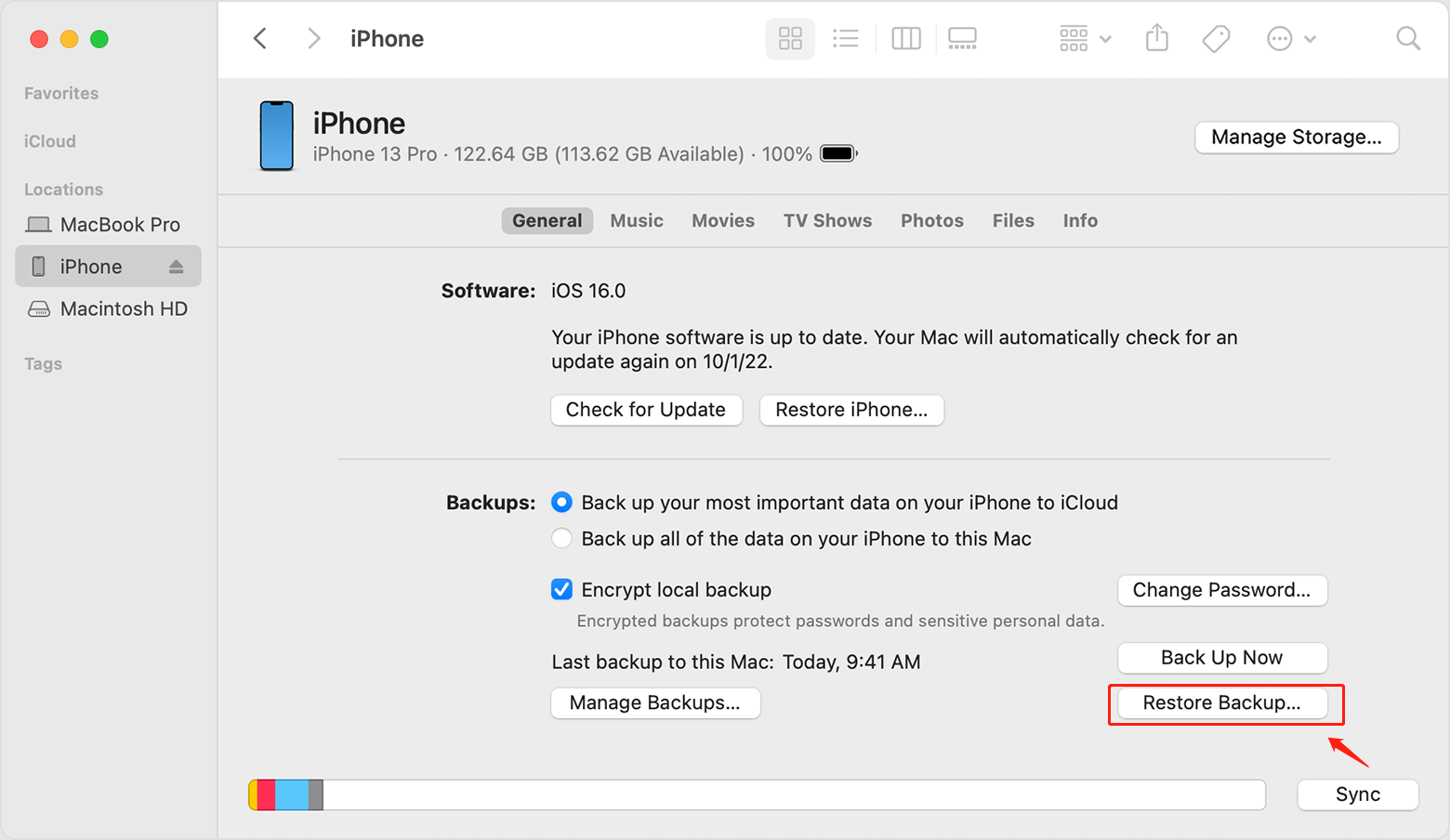
- Tumia iTunes au Finder ili kurejesha
3. Marekebisho ya Kina kwa Masuala ya Mfumo wa iPhone na AimerLab FixMate
Ikiwa suluhu za kawaida zilizo hapo juu hazifanyi kazi na iPhone yako itasalia kwenye urejeshaji kutoka skrini ya iCloud, inaweza kuwa kutokana na matatizo ya kina ya programu kama vile hitilafu za mfumo, faili mbovu za iOS, au migogoro wakati wa kurejesha. Hapa ndipo zana za kitaalam za ukarabati wa iOS zinapenda AimerLab FixMate kuingia kucheza. FixMate imeundwa kurekebisha matatizo mbalimbali ya mfumo wa iOS bila kupoteza data, ikiwa ni pamoja na kushindwa kurejesha, skrini zilizokwama, kufungia iPhone, vitanzi vya kuwasha, na zaidi.
Mwongozo wa Hatua kwa Hatua: Kurekebisha Urejeshaji wa iPhone Umekwama kwenye iCloud na AimerLab FixMate:
- Pakua AimerLab FixMate kutoka kwa tovuti rasmi na uisakinishe kwenye kompyuta yako ya Windows.
- Unganisha iPhone yako kwenye tarakilishi na kebo ya USB, uzindua FixMate, na uchague Hali ya Kawaida ili kutatua matatizo yaliyokwama ya kurejesha bila kupoteza data yoyote.
- FixMate itatambua kiotomati muundo wako wa iPhone na kukuongoza kupakua kifurushi sahihi cha programu dhibiti.
- Mara tu programu dhibiti inapakuliwa, bofya ili kuanza ukarabati, na FixMate itarekebisha faili zilizoharibika au matatizo ya mfumo na kusababisha urejeshaji kukwama.
- Baada ya kukarabati, anzisha upya na usanidi iPhone yako kwa mara nyingine tena, kisha ujaribu kurejesha iCloud tena-sasa inapaswa kuendelea vizuri.

4. Hitimisho
Kukwama kwenye skrini ya "Rejesha kutoka iCloud" wakati wa kusanidi iPhone mpya kunafadhaisha lakini sio kawaida. Mara nyingi, tatizo ni kutokana na matatizo ya mtandao, saizi kubwa za chelezo, au hitilafu za muda za programu ambazo zinaweza kurekebishwa kwa utatuzi wa kimsingi kama vile kuwasha upya iPhone yako, kuangalia Wi-Fi yako, au kurejesha kupitia iTunes/Finder.
Hata hivyo, ikiwa mbinu hizi hazifanyi kazi, kwa kutumia zana maalum ya urekebishaji ya iOS kama vile AimerLab FixMate hutoa suluhu ya kuaminika na bora. FixMate hurekebisha matatizo ya msingi ya mfumo wa iOS ambayo husababisha kushindwa kurejesha bila kuhatarisha data yako. Urekebishaji huu wa kina husaidia kurejesha iPhone yako mpya kutoka iCloud na kufanya kazi haraka, kuepuka saa za kusubiri au kujaribu kurudia upya.
Ikiwa unataka njia rahisi, ya kuaminika ya kurekebisha iPhone yako iliyokwama wakati wa kurejesha iCloud,
AimerLab FixMate
inapendekezwa sana.
- Jinsi ya Kutatua Hitilafu ya iPhone 75?
- Jinsi ya Kupata Nywila kwenye iPhone iOS 18?
- Kwa Nini iPhone Yangu Hailii? Suluhisho Hizi Zinazofaa za Kuirekebisha
- Jinsi ya Kurekebisha Kupata iPhone Yangu Mahali Pabaya?
- Je, Hali ya Ndege Huzima Mahali kwenye iPhone?
- Jinsi ya kuomba Mahali pa Mtu kwenye iPhone?
- Jinsi ya Spoof Pokemon Go kwenye iPhone?
- Muhtasari wa Aimerlab MobiGo GPS Location Spoofer
- Jinsi ya kubadilisha Mahali kwenye iPhone yako?
- Vidanganyio 5 vya Juu vya Mahali Bandia vya GPS kwa ajili ya iOS
- Ufafanuzi wa Kitafuta Mahali cha GPS na Pendekezo la Spoofer
- Jinsi ya kubadilisha eneo lako kwenye Snapchat
- Jinsi ya Kupata/Kushiriki/Ficha Mahali kwenye vifaa vya iOS?