




Jinsi ya Kusuluhisha iPhone Haikuweza Kurejeshwa Kosa 10?

Kurejesha iPhone wakati mwingine kunaweza kuhisi kama mchakato laini na wa moja kwa moja-hadi sivyo. Tatizo moja la kawaida lakini la kukatisha tamaa watumiaji wengi hukutana nalo ni lile la kutisha la "iPhone haikuweza kurejeshwa. Hitilafu isiyojulikana imetokea (10)." Hitilafu hii hujitokeza wakati wa kurejesha au kusasisha iOS kupitia iTunes au Finder, kukuzuia kurejesha kifaa chako na uwezekano wa kuweka data na utumiaji wa kifaa chako hatarini. Kuelewa ni nini husababisha Hitilafu 10 na jinsi ya kurekebisha ni muhimu kwa mtumiaji yeyote wa iPhone ambaye anaweza kukabiliana na suala hili.
1. iPhone Kosa 10 ni nini?
Hitilafu 10 ni mojawapo ya makosa mengi ambayo iTunes au Finder inaweza kuonyesha wakati wa kurejesha iPhone au mchakato wa kusasisha. Tofauti na makosa mengine, Hitilafu 10 kwa kawaida huakisi ama kasoro ya maunzi au muunganisho uliovurugika kati ya iPhone na kompyuta yako. Inaweza kutokea kwa sababu ya miunganisho mbovu ya USB, vijenzi vya maunzi vilivyoharibika kama vile ubao wa mantiki au betri, au matatizo na programu yenyewe ya iOS.
Unapoona kosa hili, iTunes au Finder kawaida itasema kitu kama:
"iPhone haikuweza kurejeshwa. Hitilafu isiyojulikana ilitokea (10)."
Ujumbe huu unaweza kuchanganya, kwani hauelezei sababu halisi, lakini nambari ya 10 ni kiashiria muhimu cha tatizo linalohusiana na maunzi au muunganisho.

2. Sababu za kawaida za Hitilafu ya iPhone 10
Kuelewa sababu za msingi za kosa hili kunaweza kukusaidia kupunguza jinsi ya kurekebisha. Sababu za kawaida ni pamoja na:
- Kebo ya USB au Mlango Mbaya
Kebo ya USB iliyoharibika au ambayo haijathibitishwa au mlango mbaya wa USB unaweza kukatiza mawasiliano kati ya iPhone yako na kompyuta yako. - Programu ya iTunes/Finder iliyopitwa na wakati
Kutumia matoleo ya zamani au yaliyoharibika ya iTunes au MacOS Finder inaweza kusababisha kushindwa kurejesha. - Masuala ya vifaa kwenye iPhone
Matatizo kama vile ubao wa mantiki ulioharibika, betri yenye hitilafu, au vipengele vingine vya ndani vinaweza kusababisha Hitilafu 10. - Hitilafu za Programu au Firmware Iliyoharibika
Wakati mwingine faili ya usakinishaji ya iOS huharibika au kuna hitilafu ya programu inayozuia urejeshaji. - Usalama au Vikwazo vya Mtandao
Firewall au programu ya usalama kuzuia muunganisho kwa seva za Apple pia inaweza kusababisha makosa ya kurejesha.
3. Ufumbuzi wa Hatua kwa Hatua wa Kurekebisha iPhone Haikuweza Kurejeshwa Hitilafu 10
3.1 Angalia na Ubadilishe Kebo yako ya USB na Lango
Kabla ya kitu kingine chochote, hakikisha unatumia kebo rasmi au iliyoidhinishwa na Apple kuunganisha iPhone yako kwenye kompyuta yako. Kebo za mtu wa tatu au zilizoharibika mara nyingi husababisha maswala ya mawasiliano.
- Jaribu kebo tofauti ya USB.
- Badili bandari za USB kwenye kompyuta yako. Ikiwezekana tumia lango moja kwa moja kwenye kompyuta, sio kupitia kitovu.
- Epuka milango ya USB kwenye kibodi au vidhibiti, kwani wakati mwingine huwa na nishati ya chini.

Ikiwezekana, jaribu kurejesha iPhone yako kwenye kompyuta tofauti ili kuondoa matatizo ya maunzi au programu kwenye Kompyuta yako ya sasa au Mac.
3.2 Sasisha au Sakinisha tena iTunes / macOS
Ikiwa unatumia Windows au unatumia macOS Mojave au toleo la awali, hakikisha unasasisha iTunes kwa toleo jipya zaidi. Kwa macOS Catalina na baadaye, urejeshaji wa iPhone hufanyika kupitia Finder, kwa hivyo sasisha macOS yako.
- Kwenye Windows: Fungua iTunes na uangalie masasisho kupitia Usaidizi > Angalia Usasisho. Vinginevyo, sakinisha tena iTunes kutoka kwa tovuti rasmi ya Apple.
- Kwenye Mac: Nenda kwa Mapendeleo ya Mfumo> Sasisho la Programu ili kusasisha macOS.
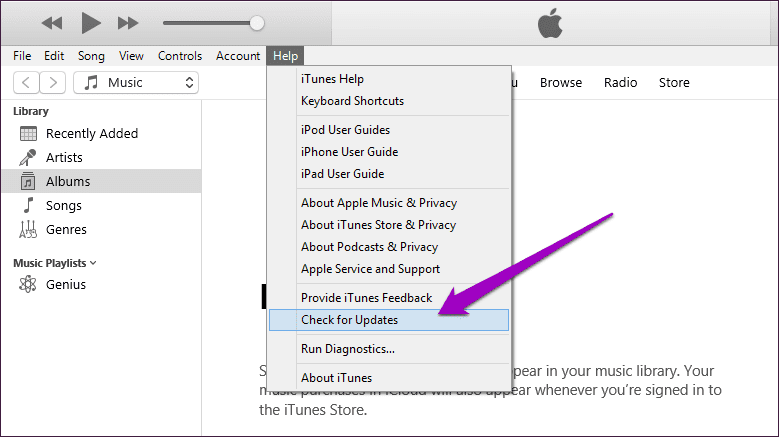
Kusasisha huhakikisha kuwa una marekebisho ya hivi punde ya uoanifu na hitilafu.
3.3 Anzisha upya iPhone yako na Kompyuta
Wakati mwingine kuanzisha upya rahisi hurekebisha masuala mengi.
- Anzisha upya iPhone yako (X au mpya zaidi) kwa kushikilia vitufe vya Upande na Kiasi cha Juu au Chini hadi kitelezi cha kuzima kionekane, kutelezesha ili kukizima, na kukiwasha tena baada ya sekunde 30.
- Anzisha tena kompyuta yako ili kufuta hitilafu za muda.

3.4 Lazimisha Kuanzisha upya iPhone na Uiweke kwenye Hali ya Urejeshaji
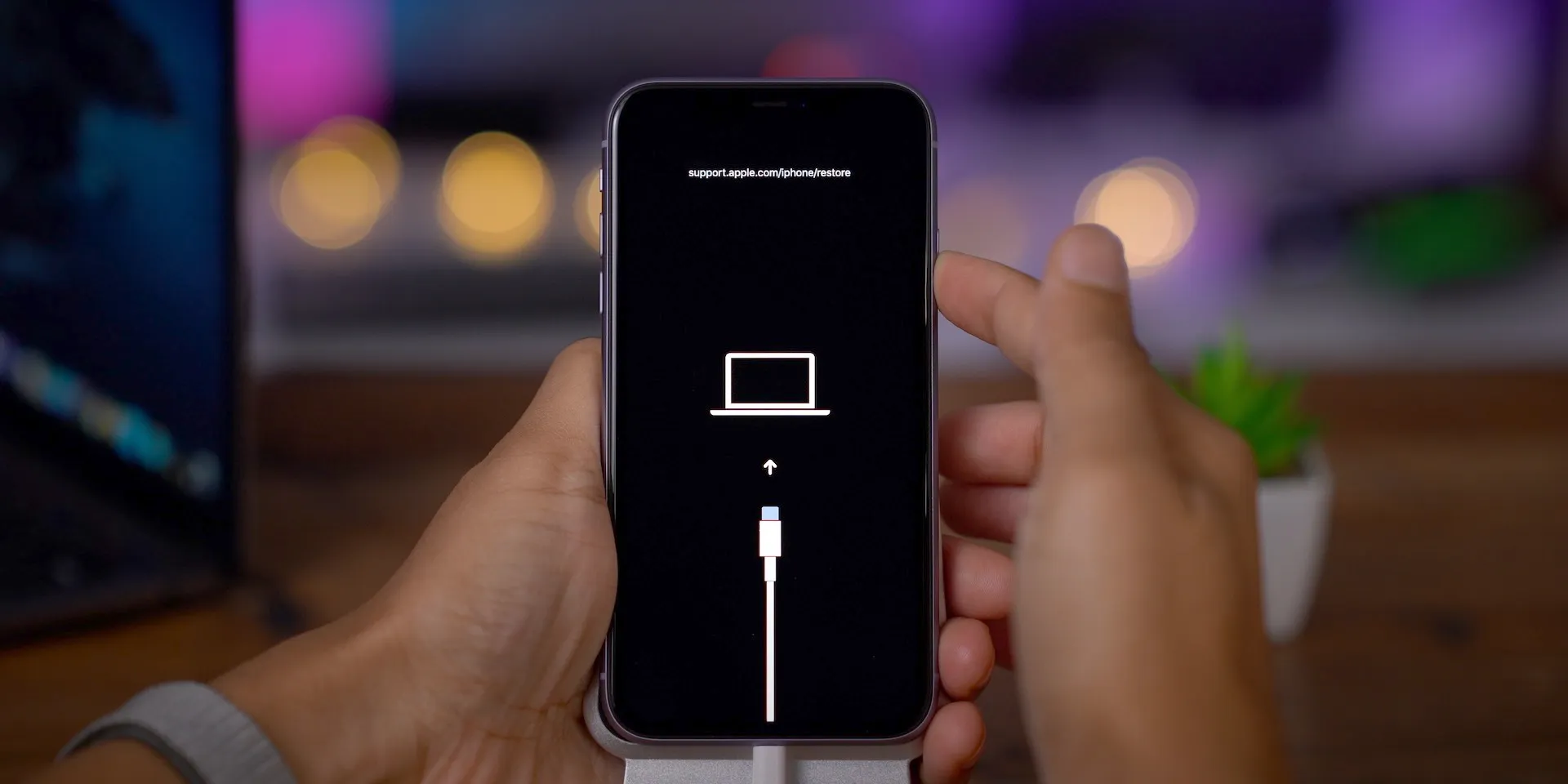
Ikiwa hitilafu itaendelea, jaribu kulazimisha kuanzisha upya iPhone yako na kisha kuiweka kwenye Hali ya Urejeshaji kabla ya kurejesha. Ukiwa katika hali ya uokoaji, jaribu kurejesha tena kupitia iTunes au Finder.

3.5 Tumia Hali ya DFU Kurejesha
Ikiwa Njia ya Urejeshaji itashindwa, unaweza kujaribu hali ya Usasishaji wa Firmware ya Kifaa (DFU), ambayo hufanya urejesho wa kina zaidi kwa kuweka upya firmware kikamilifu. Inapita kisakinishi cha Windows na inaweza kurekebisha masuala makubwa zaidi ya programu.
Katika hali ya DFU, skrini yako ya iPhone inakaa nyeusi, lakini iTunes au Finder itatambua kifaa katika hali ya kurejesha na kuruhusu kurejesha.
3.6 Angalia Programu ya Usalama na Mipangilio ya Mtandao
Wakati mwingine antivirus au programu ya ngome kwenye kompyuta yako huzuia mawasiliano na seva za Apple, na kusababisha hitilafu.
- Zima kwa muda antivirus au programu ya ngome.
- Hakikisha muunganisho wako wa intaneti ni thabiti na hauko nyuma ya ngome zenye vizuizi.
- Anzisha tena kipanga njia chako ikiwa inahitajika.

3.7 Kagua maunzi ya iPhone
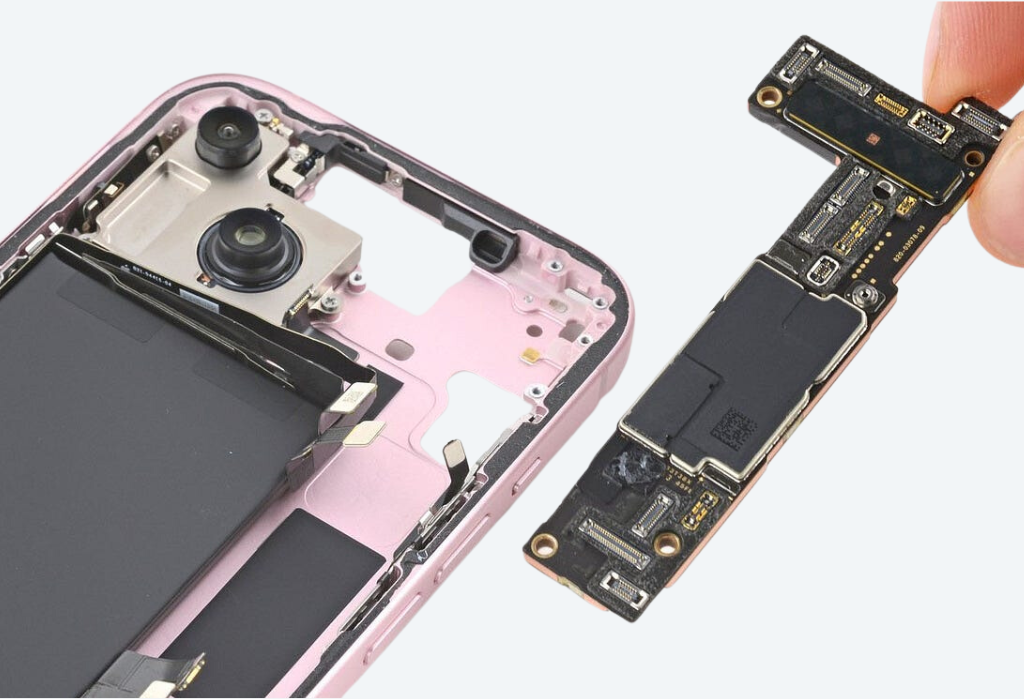
Ikiwa suala litaendelea licha ya kujaribu hatua zote hapo juu, kuna uwezekano kwamba Hitilafu 10 inasababishwa na hitilafu ya maunzi ndani ya iPhone.
- Ubao wa mantiki au betri yenye hitilafu inaweza kusababisha jaribio lisilofanikiwa la kurejesha.
- Ikiwa iPhone yako ilipata uharibifu wa kimwili au mfiduo wa maji hivi karibuni, hitilafu za maunzi zinaweza kuwa sababu.
Katika hali kama hizi, unapaswa:
- Tembelea Duka la Apple au mtoa huduma aliyeidhinishwa kwa uchunguzi wa maunzi.
- Ikiwa chini ya dhamana au AppleCare+, ukarabati unaweza kufunikwa.
- Epuka kujaribu kujirekebisha mwenyewe, kwani hii inaweza kubatilisha dhamana au kusababisha uharibifu zaidi.
3.8 Tumia Programu ya Urekebishaji ya Wahusika Wengine
Kuna zana maalum (km AimerLab FixMate ) iliyoundwa kurekebisha masuala ya mfumo wa iOS bila kufuta data au kuhitaji urejeshaji kamili.
- Zana hizi zinaweza kutatua makosa ya kawaida ya iOS ikiwa ni pamoja na kurejesha makosa kwa kutengeneza mfumo.
- Mara nyingi hutoa njia za ukarabati wa kawaida (hakuna kupoteza data) au ukarabati wa kina (hatari ya kupoteza data).
- Kutumia zana kama hizo kunaweza kuokoa safari ya duka la ukarabati au upotezaji wa data kutoka kwa urejeshaji.

4. Hitimisho
Hitilafu 10 wakati wa kurejesha iPhone kawaida huonyesha matatizo ya maunzi au muunganisho, lakini wakati mwingine inaweza kutokana na hitilafu za programu au vikwazo vya usalama. Kwa kuangalia kwa utaratibu miunganisho ya USB, kusasisha programu, kwa kutumia hali ya Urejeshaji au DFU, na kukagua maunzi, watumiaji wengi wanaweza kutatua hitilafu hii bila kupoteza data au matengenezo ya gharama kubwa. Kwa kesi za mkaidi, zana za ukarabati wa wahusika wengine au uchunguzi wa kitaalamu unaweza kuhitajika.
Ukiwahi kukumbana na hitilafu hii, usiogope. Fuata hatua zilizo hapo juu kwa uangalifu, na iPhone yako itawezekana kurejeshwa kwa utaratibu kamili wa kufanya kazi. Na kumbuka-chelezo za mara kwa mara ni bima yako bora dhidi ya makosa yasiyotarajiwa ya iPhone!
- Jinsi ya Kutatua Hitilafu ya iPhone 75?
- Jinsi ya Kupata Nywila kwenye iPhone iOS 18?
- Kwa Nini iPhone Yangu Hailii? Suluhisho Hizi Zinazofaa za Kuirekebisha
- Jinsi ya Kurekebisha Kupata iPhone Yangu Mahali Pabaya?
- Je, Hali ya Ndege Huzima Mahali kwenye iPhone?
- Jinsi ya kuomba Mahali pa Mtu kwenye iPhone?
- Jinsi ya Spoof Pokemon Go kwenye iPhone?
- Muhtasari wa Aimerlab MobiGo GPS Location Spoofer
- Jinsi ya kubadilisha Mahali kwenye iPhone yako?
- Vidanganyio 5 vya Juu vya Mahali Bandia vya GPS kwa ajili ya iOS
- Ufafanuzi wa Kitafuta Mahali cha GPS na Pendekezo la Spoofer
- Jinsi ya kubadilisha eneo lako kwenye Snapchat
- Jinsi ya Kupata/Kushiriki/Ficha Mahali kwenye vifaa vya iOS?