




Jinsi ya Kutatua iPhone Inaendelea Kutenganisha kutoka kwa WiFi?

WiFi ni muhimu kwa matumizi ya kila siku ya iPhone—iwe unatiririsha muziki, unavinjari wavuti, unasasisha programu, au unahifadhi nakala ya data kwenye iCloud. Hata hivyo, watumiaji wengi wa iPhone huripoti suala la kuudhi na linaloendelea: iPhones zao huendelea kujiondoa kutoka kwa WiFi bila sababu yoyote. Hili linaweza kukatiza upakuaji, kutatiza simu za FaceTime, na kusababisha kuongezeka kwa matumizi ya data ya mtandao wa simu. Ikiwa unakabiliwa na suala hili, hauko peke yako.
Katika makala haya, tutachunguza sababu za kawaida kwa nini iPhone yako huendelea kujiondoa kutoka kwa WiFi na kutoa masuluhisho ya hatua kwa hatua ya kuitatua.
1. Kwa nini iPhone Yangu Huweka Kutenganisha kutoka kwa WiFi?
Sababu kadhaa zinaweza kusababisha iPhone yako kukatwa mara kwa mara kutoka kwa WiFi, na kuelewa sababu hizi kuu kunaweza kusaidia kuamua njia bora ya utekelezaji.
- Makosa ya Programu
Baada ya masasisho ya iOS, hitilafu ndogo za programu zinaweza kuvuruga jinsi iPhone yako inavyounganishwa na mitandao ya WiFi, na hii ni mojawapo ya sababu za kawaida za kukatika kwa WiFi mara kwa mara.
- Masuala ya Njia au Mtandao
Wakati mwingine, tatizo liko kwenye router ya WiFi, sio iPhone yako. Ikiwa kipanga njia kimejaa kupita kiasi, kimepitwa na wakati, au kiko mbali sana, muunganisho unaweza kushuka mara kwa mara.
- Kipengele cha Usaidizi wa WiFi
Ikiwa muunganisho wako wa WiFi ni dhaifu au si thabiti, WiFi Assist itatumia data ya simu kiotomatiki badala yake. Hii inaweza kutoa hisia kwamba WiFi inakata muunganisho mara kwa mara.
- Ufisadi wa Mipangilio ya Mtandao
iPhone yako huhifadhi data kuhusu mitandao ya WiFi ambayo umeunganishwa nayo hapo awali. Ikiwa mipangilio hii itaharibika, inaweza kusababisha miunganisho iliyoshindwa au isiyo thabiti.
- VPN au Programu za Wahusika Wengine
Baadhi ya huduma za VPN au programu zinazodhibiti matumizi ya data au mipangilio ya faragha zinaweza kutatiza muunganisho wako wa WiFi.
- Masuala ya Vifaa
Ikiwa iPhone yako imepata uharibifu wa maji au kuanguka kwa nguvu, uharibifu wa ndani wa antenna ya WiFi inaweza kuwa mkosaji.
2. Jinsi ya Kutatua iPhone Inaendelea Kutenganisha kutoka kwa WiFi
Hebu tuangalie baadhi ya mbinu zilizothibitishwa za kurekebisha suala hili la kukatisha tamaa—kutoka kwa msingi hadi suluhu za hali ya juu.
2.1 Anzisha upya iPhone yako na Kipanga njia
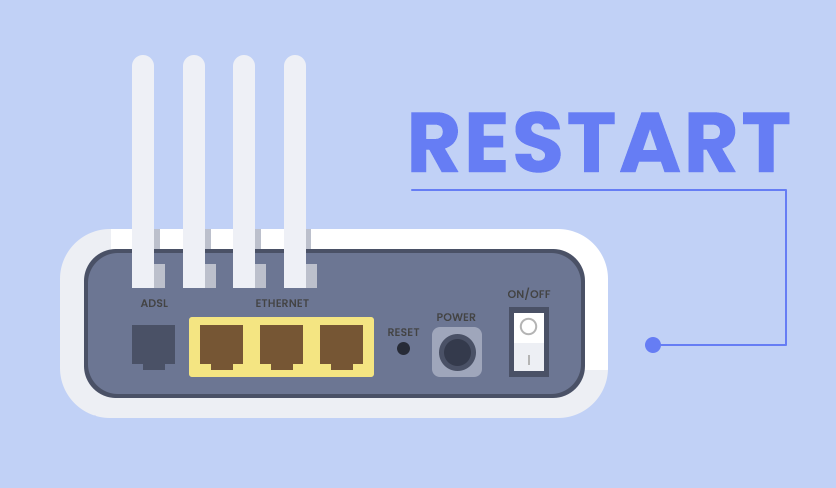
Hii ni hatua ya kwanza rahisi lakini yenye ufanisi zaidi. Anzisha upya iPhone yako na kipanga njia cha WiFi ili kufuta hitilafu za muda.
- Anzisha tena iPhone: Kwa iPhone X au mpya zaidi, bonyeza na ushikilie kitufe cha upande na kitufe cha sauti hadi kitelezi cha kuzima kionekane; kwa miundo ya zamani, bonyeza na ushikilie kitufe cha kuwasha/kuzima pekee, kisha telezesha ili kuzima.

- Anzisha tena Kisambaza data: Tenganisha kipanga njia chako kutoka kwa chanzo cha nishati, subiri kwa takriban sekunde 30, kisha uichomeke tena ili kuiwasha upya.
2.2 Sahau na Unganisha tena kwa Mtandao wa WiFi
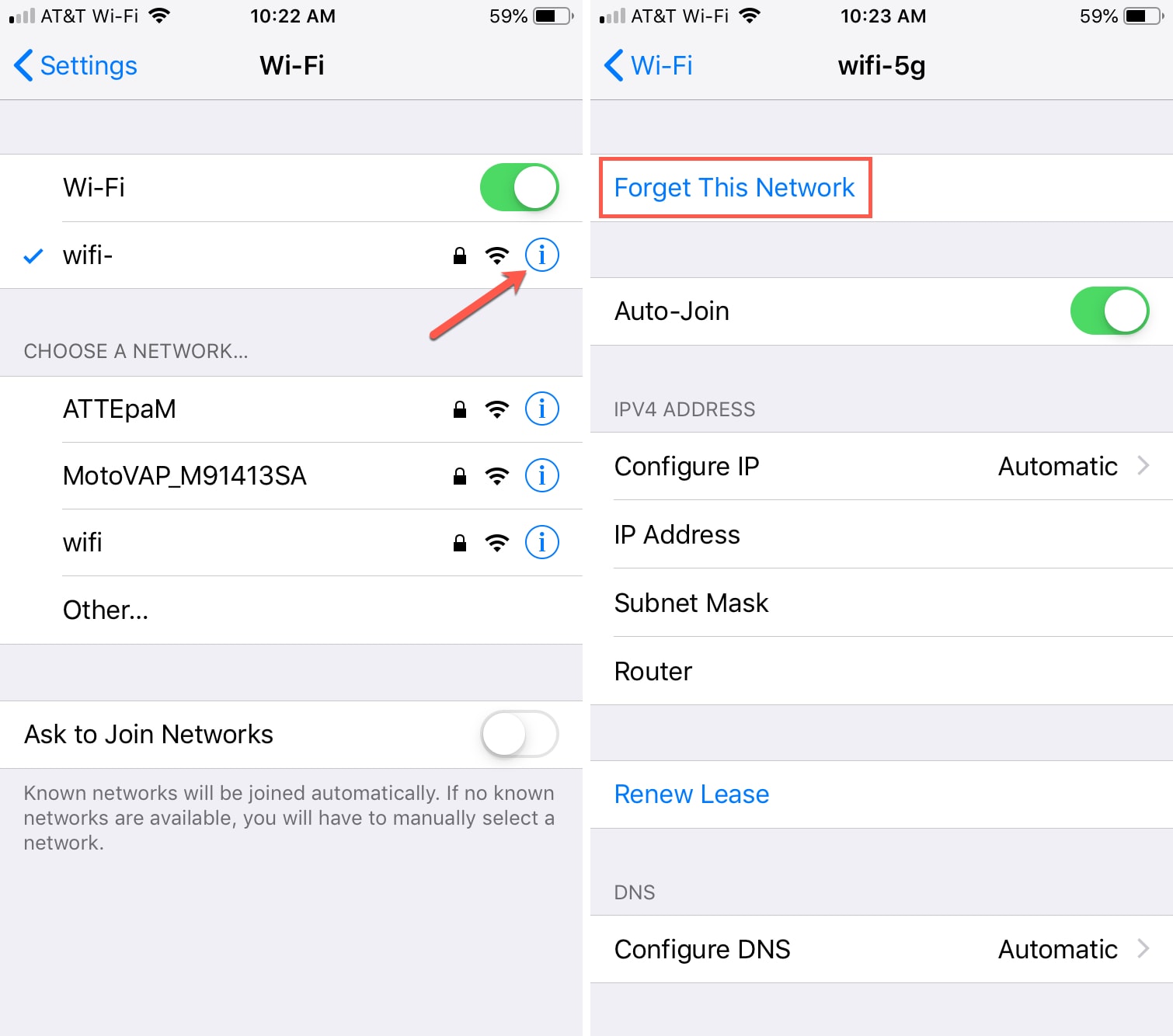
- Nenda kwa Mipangilio > Wi-Fi, gusa "i" kando ya jina la mtandao, kisha uchague Sahau Mtandao Huu.
- Unganisha tena kwa kuingiza nenosiri. Hii husafisha masuala yoyote ya usanidi yaliyohifadhiwa na kuruhusu muunganisho mpya.
2.3 Zima Usaidizi wa WiFi
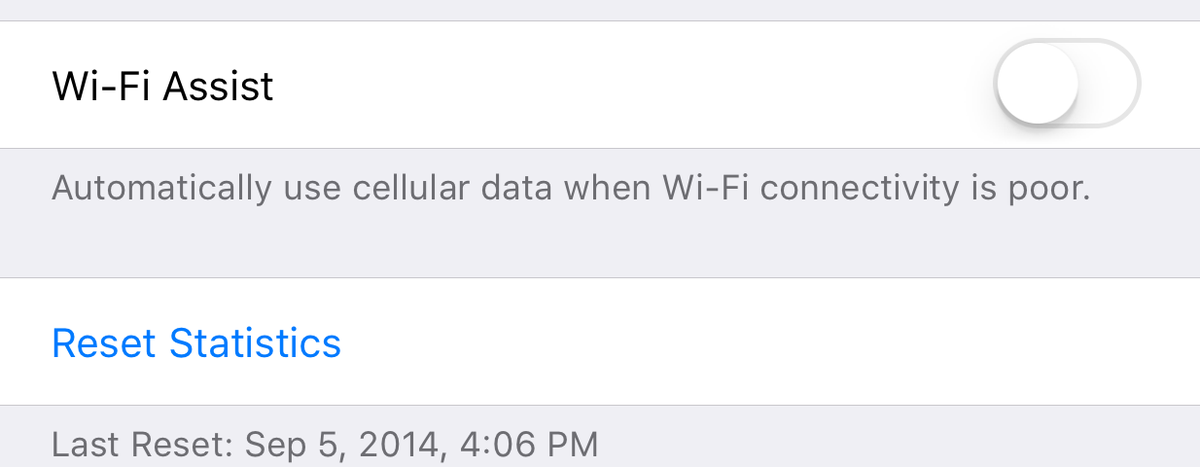
Wakati Kisaidizi cha WiFi kimewashwa, iPhone yako inaweza kubadili hadi data ya simu za mkononi hata wakati mtandao wa WiFi bado umeunganishwa lakini ukifanya kazi vibaya.
- Nenda kwenye Mipangilio > Simu ya rununu, sogeza chini, na uzime Usaidizi wa WiFi.
2.4 Weka upya Mipangilio ya Mtandao
Chaguo hili huweka upya mipangilio yote inayohusiana na mtandao ikijumuisha manenosiri ya WiFi, mipangilio ya simu za mkononi na usanidi wa VPN.
- Nenda kwenye Mipangilio > Jumla > Hamisha au Rudisha iPhone > Weka Upya, kisha uchague Weka upya Mipangilio ya Mtandao na uweke nambari yako ya siri ili kuthibitisha.

2.5 Sasisha iOS hadi Toleo Jipya
Apple mara nyingi hurekebisha hitilafu katika sasisho mpya.
- Nenda kwa Mipangilio> Jumla> Sasisho la Programu na uguse Pakua na Sakinisha ili kusasisha iOS ikiwa inapatikana.

2.6 Zima VPN na Programu za Usalama
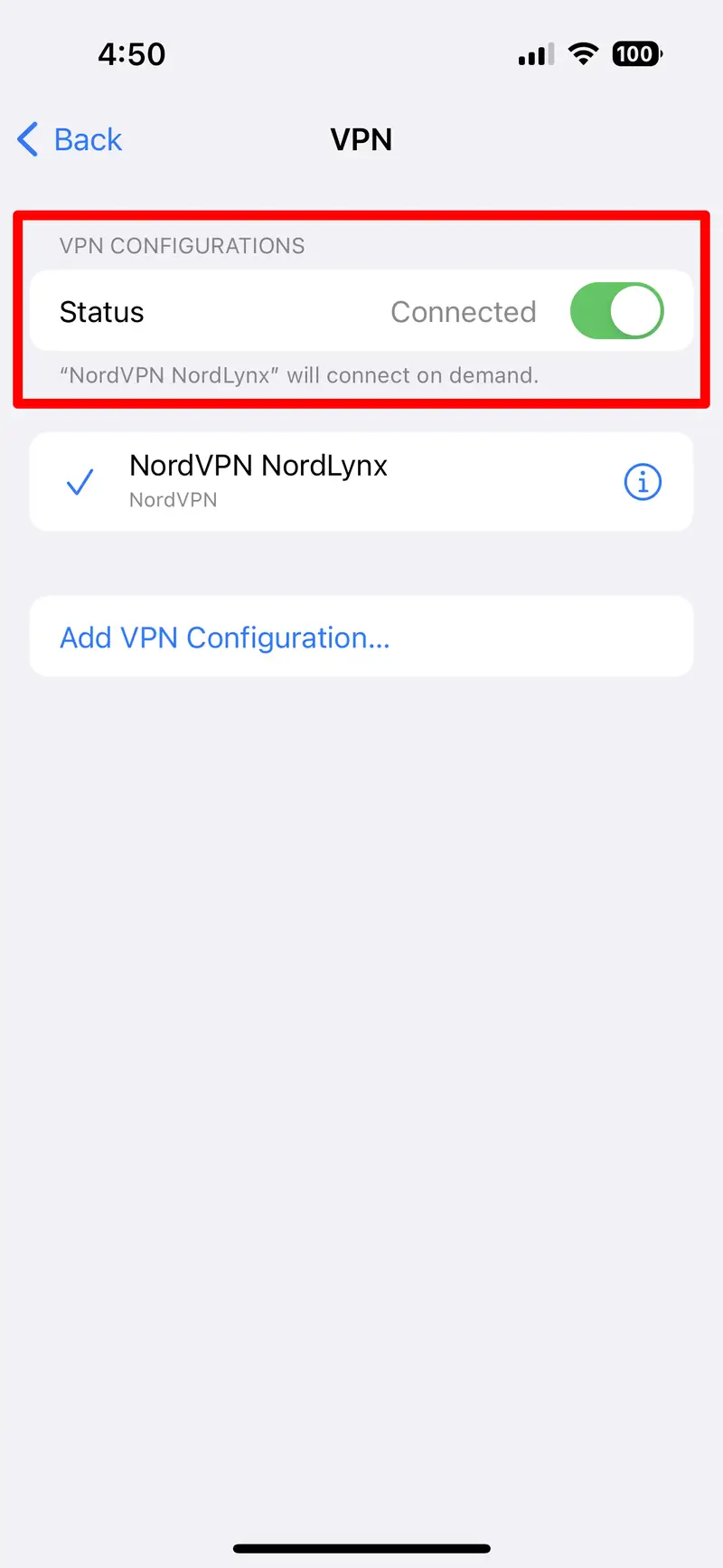
VPN au programu za ngome zinaweza kukinzana na muunganisho wako wa WiFi.
- Zima au uondoe programu hizi kwa muda.
- Angalia ikiwa muunganisho wa WiFi umetulia.
3. Tatua Matatizo ya Mfumo wa iOS Bila Kupoteza Data ukitumia AimerLab FixMate
Ikiwa hakuna suluhu zilizo hapo juu zinazofanya kazi, iPhone yako inaweza kuwa na suala la kina la mfumo wa iOS. Hapa ndipo AimerLab FixMate inaingia. AimerLab FixMate ni zana ya kitaalamu ya kurekebisha mfumo wa iOS iliyoundwa kurekebisha zaidi ya matatizo 200+ ya iOS, ikiwa ni pamoja na kukatwa kwa WiFi, bila kusababisha hasara ya data.
Sifa Muhimu:
- Rekebisha kukatwa kwa WiFi, skrini nyeusi, kitanzi cha kuwasha, skrini iliyoganda na zaidi.
- Hakuna kupoteza data katika Hali ya Kawaida.
- Fanya kazi na miundo yote ya iPhone na inasaidia matoleo ya hivi karibuni ya iOS
- Rahisi kutumia kiolesura kwa watumiaji wasio wa kiufundi.
Jinsi ya Kurekebisha Kukatwa kwa iPhone kutoka kwa WiFi Kutumia AimerLab FixMate:
- Pakua na usakinishe AimerLab FixMate kutoka kwa tovuti yake rasmi kwenye Kompyuta yako ya Windows.
- Anzisha AimerLab FixMate na uunganishe iPhone yako kupitia USB, kisha ubofye Anza kwenye skrini kuu.
- Teua Hali ya Kawaida ili kutatua suala hilo huku ukihifadhi data yako.
- FixMate itagundua kiotomati mfano wako wa iPhone na kupendekeza programu dhibiti muhimu ya kupakua.
- Mara tu programu dhibiti iko tayari, bofya Urekebishaji wa Kawaida ili kuanzisha mchakato.
- Baada ya dakika chache, iPhone yako itaanza upya na tatizo la kukatwa kwa WiFi kutatuliwa.

4. Hitimisho
Kukatizwa kwa WiFi mara kwa mara kwenye iPhone yako kunaweza kufadhaisha sana, haswa inapokatiza kazi muhimu au kusababisha malipo ya data yasiyotarajiwa. Kwa bahati nzuri, sababu nyingi—kuanzia hitilafu rahisi za mipangilio hadi hitilafu za programu—zinaweza kutambuliwa na kusuluhishwa kwa kutumia mbinu za vitendo kama vile kuwasha upya kifaa chako, kusahau na kujiunga tena na mitandao ya WiFi, kuzima Usaidizi wa WiFi, au kuweka upya mipangilio ya mtandao.
Hata hivyo, ikiwa suluhu hizi za kawaida hazifanyi kazi na tatizo likiendelea, suala linaweza kuwa ndani ya mfumo wa iOS wenyewe. Katika hali kama hizi, tunapendekeza sana kutumia AimerLab FixMate , zana ya kitaalamu ya kurekebisha iOS inayoweza kurekebisha zaidi ya masuala 150+ yanayohusiana na mfumo—ikiwa ni pamoja na kukatwa kwa WiFi—bila kupoteza data yoyote. Kwa kiolesura chake kinachofaa mtumiaji na uwezo mkubwa wa urekebishaji, AimerLab FixMate hutoa njia ya haraka, ya kuaminika na salama ya kurejesha muunganisho thabiti wa WiFi wa iPhone yako.
Ikiwa iPhone yako itaendelea kujitenga na WiFi licha ya juhudi zote za mikono, usisubiri—kupakua
AimerLab FixMate
na kutatua suala mara moja na kwa wote.
- Jinsi ya Kutatua Hitilafu ya iPhone 75?
- Jinsi ya Kupata Nywila kwenye iPhone iOS 18?
- Kwa Nini iPhone Yangu Hailii? Suluhisho Hizi Zinazofaa za Kuirekebisha
- Jinsi ya Kurekebisha Kupata iPhone Yangu Mahali Pabaya?
- Je, Hali ya Ndege Huzima Mahali kwenye iPhone?
- Jinsi ya kuomba Mahali pa Mtu kwenye iPhone?
- Jinsi ya Spoof Pokemon Go kwenye iPhone?
- Muhtasari wa Aimerlab MobiGo GPS Location Spoofer
- Jinsi ya kubadilisha Mahali kwenye iPhone yako?
- Vidanganyio 5 vya Juu vya Mahali Bandia vya GPS kwa ajili ya iOS
- Ufafanuzi wa Kitafuta Mahali cha GPS na Pendekezo la Spoofer
- Jinsi ya kubadilisha eneo lako kwenye Snapchat
- Jinsi ya Kupata/Kushiriki/Ficha Mahali kwenye vifaa vya iOS?