




Jinsi ya Kusuluhisha Uhamisho wa iPhone Umekwama kwenye Kuingia?

Kuhamisha data kutoka kwa iPhone ya zamani hadi kwa mpya kunakusudiwa kuwa hali rahisi, haswa kwa zana kama vile Anzisho la Haraka la Apple na Hifadhi Nakala ya iCloud. Walakini, suala la kawaida na la kufadhaisha watumiaji wengi hukabili imekwama kwenye skrini ya "Kuingia". wakati wa mchakato wa uhamisho. Tatizo hili husitisha uhamishaji wote, kuzuia ufikiaji wa programu, data, mipangilio na zaidi.
Ikiwa unakumbana na suala hili, usijali. Katika makala haya, tutakuelekeza kwa nini uhamishaji wa iPhone unaweza kukwama wakati wa kuingia, na muhimu zaidi, jinsi ya kuirekebisha.
1. "Uhamisho Umekwama Wakati wa Kuingia" Unamaanisha Nini?
Unapotumia Anza Haraka au iCloud kuhamisha data, iPhone mpya inahitaji kuthibitisha kwa Kitambulisho chako cha Apple ili kufikia nakala za iCloud na kuhakikisha uhamisho salama wa data. The "Ingia" ujumbe unamaanisha kuwa kifaa kinajaribu kuthibitisha vitambulisho vyako vya Kitambulisho cha Apple na seva za Apple.
Mchakato ukikaa hapa, kwa kawaida inamaanisha kuwa kifaa chako hakiwezi kukamilisha hatua hii ya uthibitishaji kwa mafanikio kutokana na baadhi ya matatizo ya mawasiliano au programu.
2. Sababu za Kawaida za Uhamisho Kukwama kwenye Kuingia
Sababu kadhaa zinaweza kusababisha mchakato wa kuingia kugandisha wakati wa kuhamisha iPhone:
•
Muunganisho Mbaya au Usio thabiti wa Mtandao
Kwa kuwa kuingia kunahitaji kuwasiliana na seva za Apple, mtandao wa Wi-Fi usio imara au dhaifu utasababisha ucheleweshaji au kushindwa.
• Masuala ya Seva ya Apple
Wakati mwingine seva za Apple hupata muda wa kupungua au kukatika kwa muda, ambayo huzuia maombi ya kuingia.
• Vitambulisho Si Sahihi vya Apple
Ukiweka nenosiri lisilo sahihi au kuna tatizo na Kitambulisho chako cha Apple, mchakato wa kuingia unaweza kusitisha.
• Hitilafu za Programu ya iOS au Hitilafu
Hitilafu za programu katika iOS zinaweza kusababisha kiratibu cha uhamishaji kuganda kwa hatua hii.
• Matatizo ya Uthibitishaji wa Mambo Mbili
Ikiwa Kitambulisho chako cha Apple kinatumia uthibitishaji wa vipengele viwili na msimbo wa uthibitishaji haujapokelewa au kuingizwa ipasavyo, mchakato hautaendelea.
• Kutooana kwa Programu ya Kifaa au iOS Iliyopitwa na Wakati
Kuhamisha data kati ya vifaa vinavyotumia matoleo tofauti ya iOS kunaweza kusababisha matatizo.
• Vikwazo vya Mtandao au VPN
Baadhi ya VPN, ngome, au mipangilio ya mtandao iliyowekewa vikwazo inaweza kuzuia mawasiliano na seva za Apple.
3. Jinsi ya Kusuluhisha Uhamisho wa iPhone Umekwama kwenye Kuingia
Hapa kuna masuluhisho ya hatua kwa hatua ambayo unaweza kujaribu kutatua shida hii ya kukatisha tamaa:
3.1 Angalia Muunganisho Wako wa Mtandao
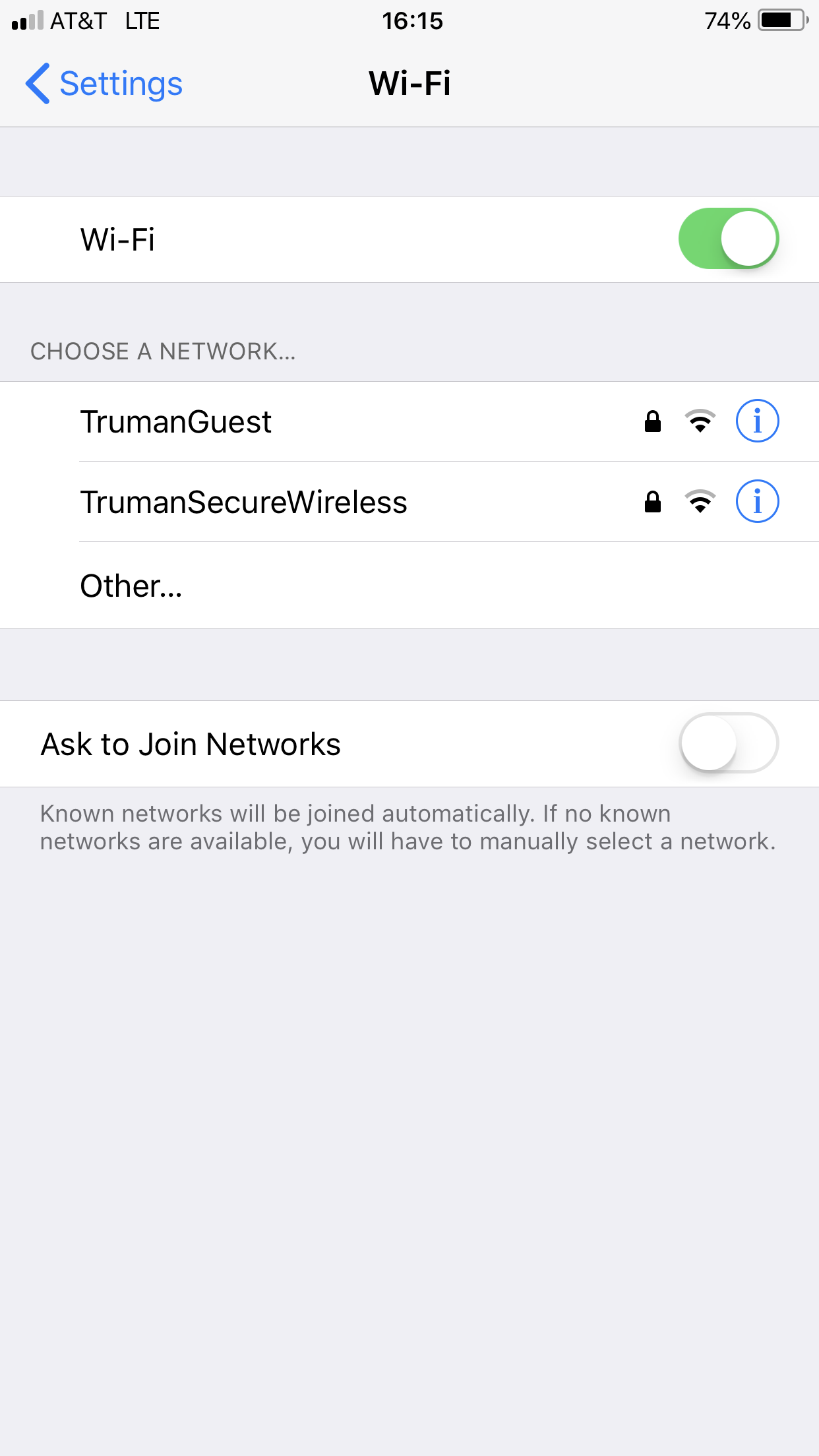
- Hakikisha iPhone zako za zamani na mpya zimeunganishwa kwenye mtandao wa Wi-Fi unaotegemewa na dhabiti.
- Washa upya kipanga njia chako ili kutatua matatizo ya muunganisho ya mara kwa mara.
- Kutumia Wi-Fi kwa uhamisho badala ya Data ya Simu ya mkononi.
3.2 Thibitisha Kitambulisho chako cha Kitambulisho cha Apple
Hakikisha kuwa umeweka Kitambulisho na nenosiri sahihi la Apple—ikiwa huna uhakika, tembelea tovuti ya Kitambulisho cha Apple kwenye kifaa kingine ili kuthibitisha kitambulisho chako au utumie chaguo la “Umesahau Nenosiri” ili kuirejesha.
3.3 Anzisha upya iPhones zote mbili
- Zima iPhone zote mbili kabisa, subiri kwa sekunde chache, kisha uwashe tena.
- Jaribu tena mchakato wa kuhamisha.

3.4 Sasisha iOS kwenye Vifaa Vyote
- Kwenye iPhones zote mbili, nenda kwa Mipangilio > Jumla > Usasishaji wa Programu na usakinishe masasisho yoyote yanayopatikana.

3.5 Zima Mipangilio ya VPN au Wakala
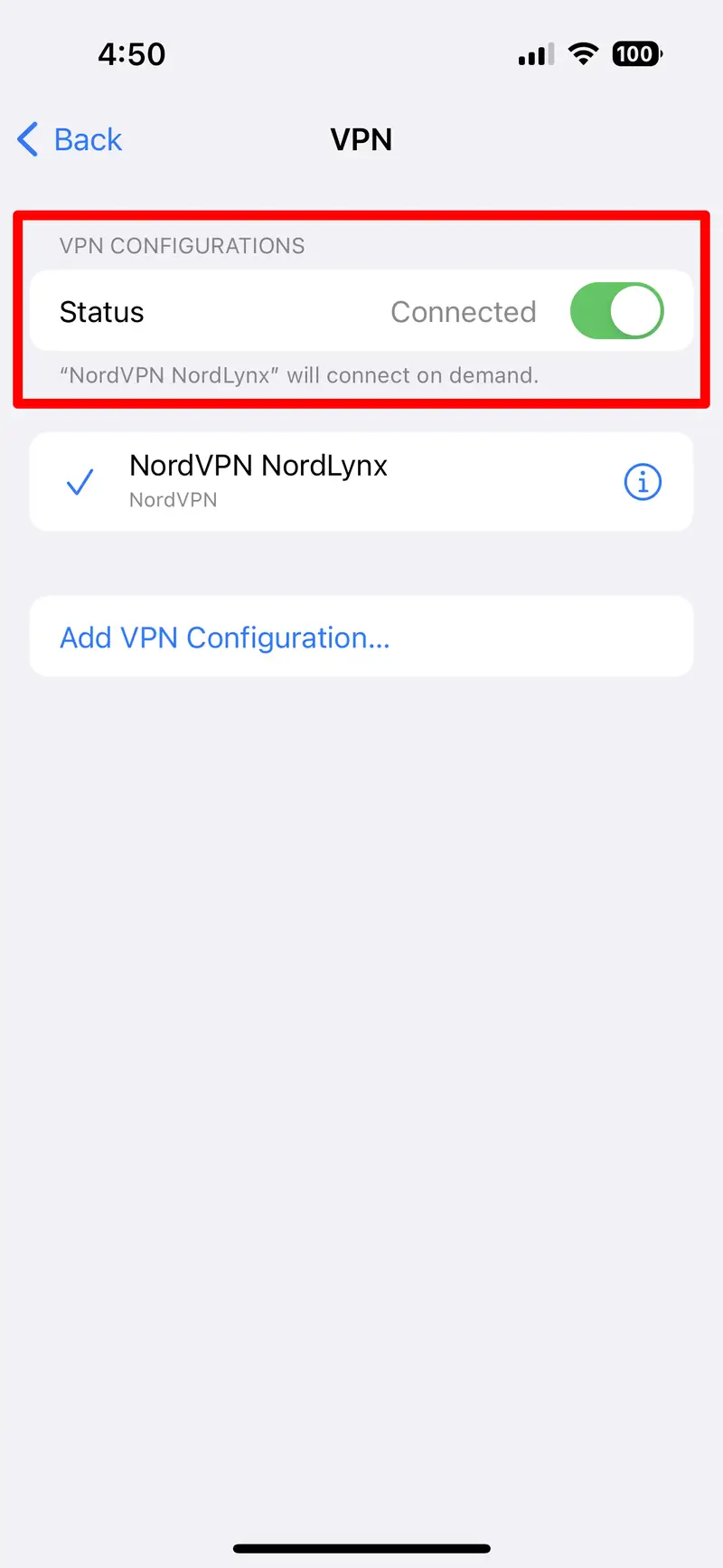
- VPN zinaweza kuingilia kati muunganisho wa seva za Apple.
- Ili kuzima VPN: Mipangilio > VPN > Badilisha Hali.
3.6 Ingia tena kwenye Kitambulisho cha Apple kwenye Kifaa cha Zamani
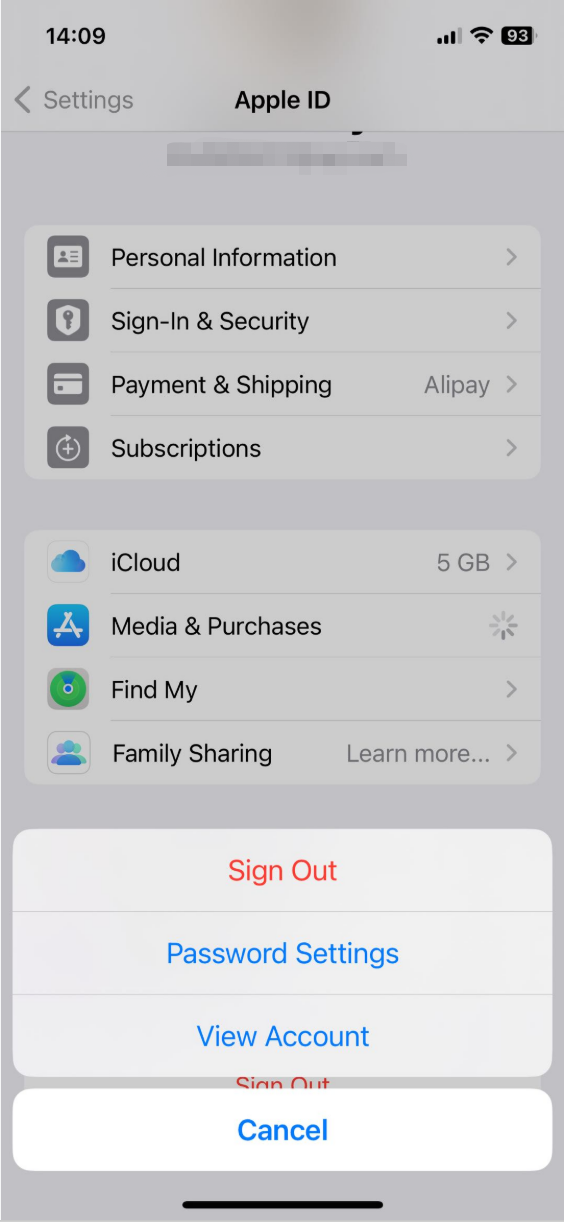
- Kwenye iPhone yako ya zamani, jaribu kuondoka kwenye Kitambulisho chako cha Apple kisha uingie tena: Mipangilio > [Jina Lako] > Ondoka > Fuata vidokezo kisha uingie tena.
- Hii inaweza kuonyesha upya kipindi chako cha Kitambulisho cha Apple na kurekebisha masuala ya uthibitishaji.
3.7 Weka upya Mipangilio ya Mtandao
Kwenye vifaa vyote viwili, weka upya mipangilio ya mtandao ili kufuta usanidi wowote wa Wi-Fi au mtandao ulioharibika.
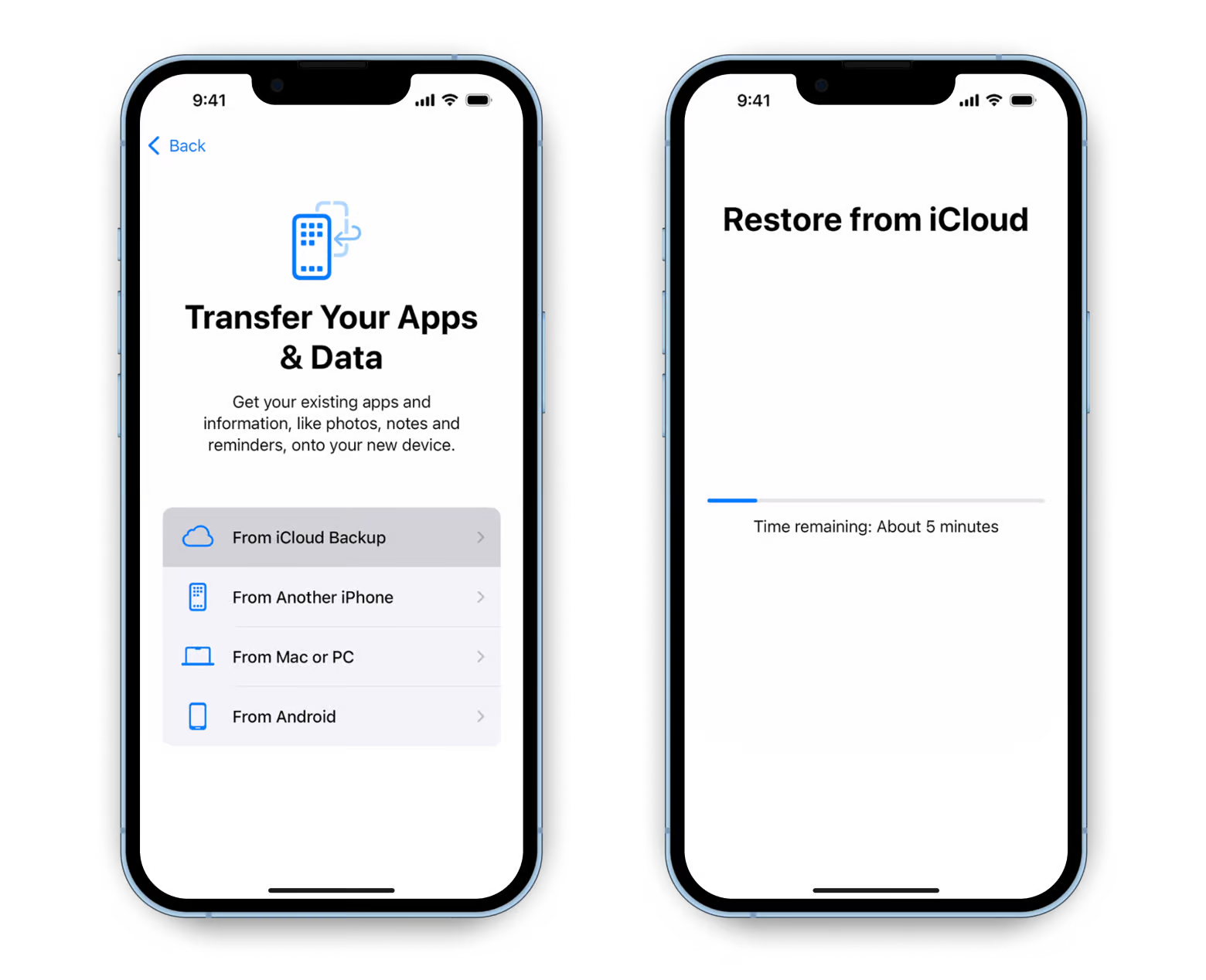
3.8 Rejesha Mwongozo kutoka kwa Hifadhi Nakala ya iCloud
Ikiwa Anza Haraka itaendelea kukwama, kamilisha mwenyewe usanidi wa awali kwenye iPhone yako mpya, chagua "Rejesha kutoka kwa Hifadhi Nakala ya iCloud" unapoombwa, ingia ukitumia Kitambulisho chako cha Apple, na uchague nakala rudufu ya hivi majuzi.
3.9 Tumia iTunes au Finder
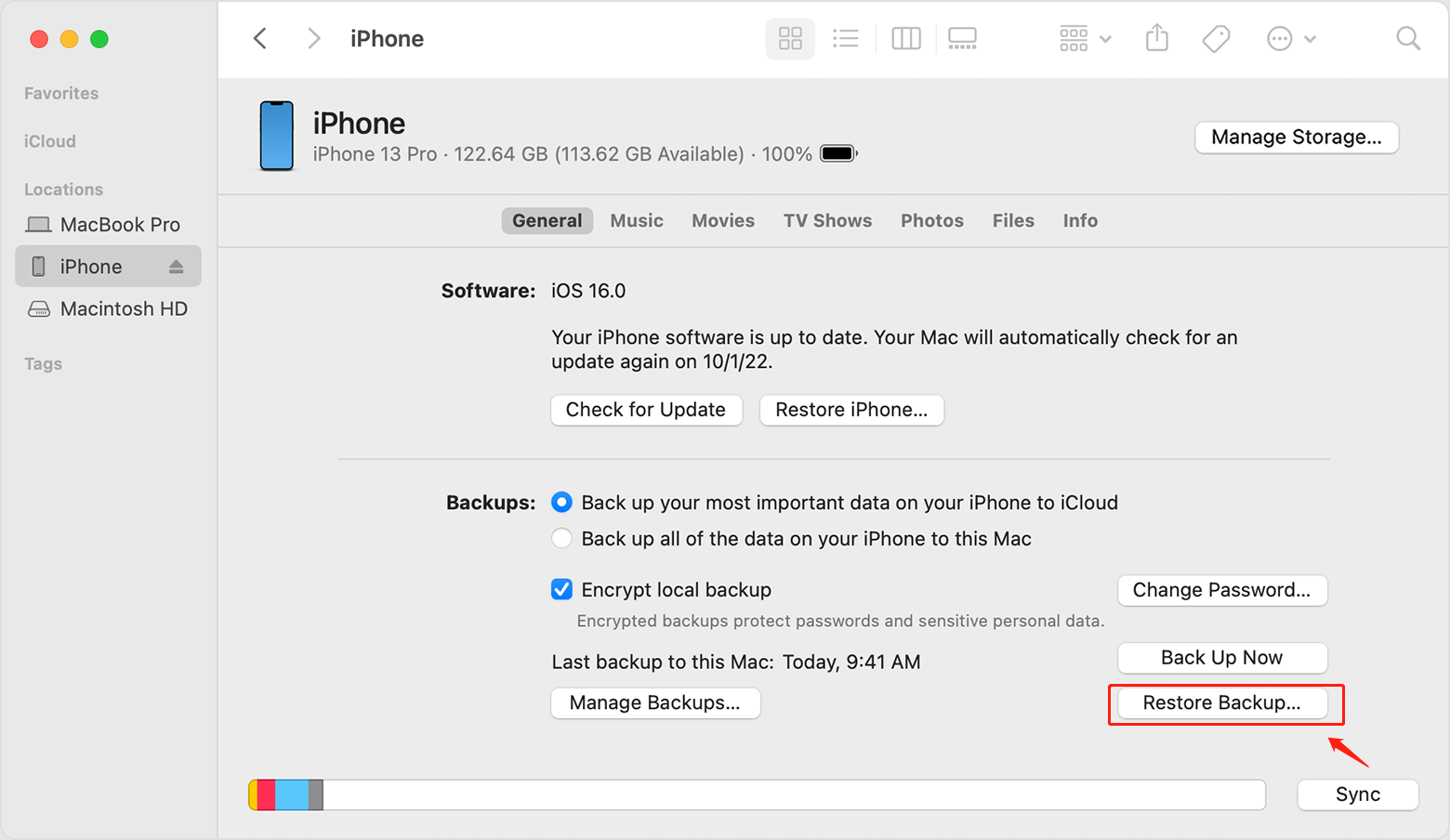
- Unganisha iPhone yako ya zamani kwenye kompyuta na iTunes (Windows au macOS Mojave au mapema) au Finder (macOS Catalina au baadaye).
- Hifadhi nakala ya iPhone yako ya zamani kwenye kompyuta, kisha unganisha iPhone yako mpya na urejeshe kutoka kwa chelezo hiyo.
3.10 Subiri na Ujaribu Tena Baadaye
- Ikiwa seva za Apple ziko chini au zimejaa, wakati mwingine suluhisho pekee ni kusubiri.
- Tembelea Hali ya Mfumo wa Apple ili kuangalia matatizo yanayoendelea.
- Jaribu tena kuhamisha baada ya muda wakati seva zimerejea mtandaoni.

4. Suluhisho la Kina: Rekebisha Uhamisho wa iPhone Umekwama na AimerLab FixMate
Ikiwa mbinu za kawaida hazijafanya kazi na iPhone inasalia kukwama kwenye "Kuingia," huenda suala hilo linatokana na hitilafu ya kina ya iOS. Katika hali kama hizi, zana ya kitaalam ya ukarabati wa iOS kama AimerLab FixMate inaweza kutatua tatizo haraka na kwa usalama.
AimerLab FixMate ni programu ya kina ya kurekebisha mfumo wa iOS ambayo inaweza kurekebisha zaidi ya masuala 150 ya iPhone-bila kupoteza data katika hali nyingi. Imeundwa ili kuwasaidia watumiaji kushughulikia masuala kama vile
- iPhone ilikwama katika kuingia wakati wa kuhamisha
- iPhone ilikwama kwenye nembo ya Apple, kitanzi cha boot, skrini nyeusi au skrini ya sasisho
- Skrini zilizogandishwa au zisizojibu
- Imeshindwa kusasisha iOS
- Na zaidi
Hatua:
- Sanidi AimerLab FixMate kwenye mfumo wako wa Windows, kisha unganisha iPhone yako kupitia muunganisho wa USB.
- Endesha FixMate, bonyeza "Anza," na uende na hali ya Urekebishaji Kawaida.
- Fuata maagizo kwenye skrini ili kupakua programu dhibiti ya kuthamini na uanze ukarabati.
- Mara tu ukarabati utakapokamilika, anzisha upya iPhone na ujaribu tena kuhamisha data.

5. Hitimisho
Ikiwa umekwama kwenye skrini ya "Kuingia" huku ukihamisha data kwa iPhone mpya, mara nyingi husababishwa na matatizo ya uthibitishaji wa Kitambulisho cha Apple, mtandao duni, au hitilafu za iOS. Ingawa marekebisho rahisi kama vile kuangalia Wi-Fi yako au kuwasha upya kifaa chako mara nyingi husaidia, matatizo yanayoendelea yanaweza kuhitaji uingiliaji wa kina zaidi.Hapo ndipo AimerLab FixMate inakuja. Zana hii ya kitaalamu ya urekebishaji ya iOS inatoa suluhisho rahisi na yenye nguvu ya kutatua masuala ya uhamisho wa iPhone bila kupoteza data. Ikiwa unataka kuwezesha iPhone yako mpya kufanya kazi haraka, AimerLab FixMate ni chombo kinachopendekezwa ili kufanya kazi ifanyike kwa usahihi.
- Jinsi ya Kutatua Hitilafu ya iPhone 75?
- Jinsi ya Kupata Nywila kwenye iPhone iOS 18?
- Kwa Nini iPhone Yangu Hailii? Suluhisho Hizi Zinazofaa za Kuirekebisha
- Jinsi ya Kurekebisha Kupata iPhone Yangu Mahali Pabaya?
- Je, Hali ya Ndege Huzima Mahali kwenye iPhone?
- Jinsi ya kuomba Mahali pa Mtu kwenye iPhone?
- Jinsi ya Spoof Pokemon Go kwenye iPhone?
- Muhtasari wa Aimerlab MobiGo GPS Location Spoofer
- Jinsi ya kubadilisha Mahali kwenye iPhone yako?
- Vidanganyio 5 vya Juu vya Mahali Bandia vya GPS kwa ajili ya iOS
- Ufafanuzi wa Kitafuta Mahali cha GPS na Pendekezo la Spoofer
- Jinsi ya kubadilisha eneo lako kwenye Snapchat
- Jinsi ya Kupata/Kushiriki/Ficha Mahali kwenye vifaa vya iOS?