




[Imetatuliwa] Kuhamisha Data kwa iPhone Mpya Kumekwama kwenye "Kukadiria Muda Uliosalia"

Kuboresha hadi iPhone mpya kunapaswa kuwa uzoefu wa kusisimua na usio na mshono. Mchakato wa Apple wa kuhamisha data umeundwa ili kufanya kuhamisha maelezo yako kutoka kwa kifaa chako cha zamani hadi kwa mpya iwe rahisi iwezekanavyo. Walakini, mambo huwa hayaendi kama ilivyopangwa. Kufadhaika kwa kawaida kwa watumiaji ni wakati mchakato wa uhamishaji unapokwama na ujumbe "Kukadiria Muda Uliosalia." Hali hii isiyoeleweka inaweza kudumu kwa saa nyingi, ikiwaacha watumiaji wamechanganyikiwa, wasiwe na subira na kujiuliza ikiwa wamefanya jambo baya.
Ikiwa unakabiliwa na suala hili, hauko peke yako, sasa hebu tuchunguze kwa nini mchakato wa uhamishaji wa iPhone unaweza kugandisha katika "Kukadiria Muda Uliosalia," na ujifunze kuhusu masuluhisho ya vitendo ya kutatua suala hili kwa urahisi.
1. Sababu nyuma ya hitilafu ya "Kukadiria Muda" wakati wa kuhamisha data ya iPhone
Apple hutumia mbinu kadhaa za kuhamisha data, kama vile Anza Haraka, iCloud, au chelezo za iTunes/Finder. Ujumbe wa "Kukadiria Muda Unaobaki" kawaida huonekana wakati wa uhamishaji wa Anza Haraka, ambapo data huhamishwa bila waya kutoka kwa iPhone moja hadi nyingine. Hii ndiyo sababu ujumbe huu unaweza kukwama:
Muunganisho wa Wi-Fi usio thabiti au wa polepole
Kuanza Haraka kunategemea sana muunganisho thabiti wa Wi-Fi. Ikiwa muunganisho ni dhaifu au si thabiti, uhamishaji wa data unaweza kusitisha au kupunguza kasi sana, na kuifanya ionekane kama imekwama.Kiasi Kubwa cha Data
Ikiwa iPhone yako ya zamani ina idadi kubwa ya picha, video, programu na mipangilio ya mfumo, mchakato wa uhamishaji unaweza kuchukua muda mrefu kuliko ilivyotarajiwa-au kuonekana kusitishwa.Masuala ya Utangamano ya iOS
Ikiwa iPhone mpya haijasasishwa hadi toleo la hivi karibuni la iOS, inaweza kuwa ngumu kutafsiri kwa usahihi data kutoka kwa mfumo wa zamani, na kusababisha mchakato kunyongwa.Michakato ya Mandharinyuma na Hitilafu za Programu
Mara kwa mara, hitilafu ndogo au hitilafu za mfumo katika iOS zinaweza kutatiza mchakato wa uhamishaji, na kusababisha makadirio ya muda yasiyo sahihi au kusababisha uhamishaji kusimamishwa kabisa.Faili Zilizoharibika au Zisizopatana
Faili zilizoharibika, data ya programu isiyooana au maudhui ya programu ya wahusika wengine huenda yakazuia uhamishaji kuendelea vizuri.
Sasa kwa kuwa tunaelewa sababu za msingi, wacha tuzame kwenye suluhisho.
2. Jinsi ya Kutatua "Ukadiriaji wa Muda Uliobaki" Unapohamisha kwa iPhone Mpya?
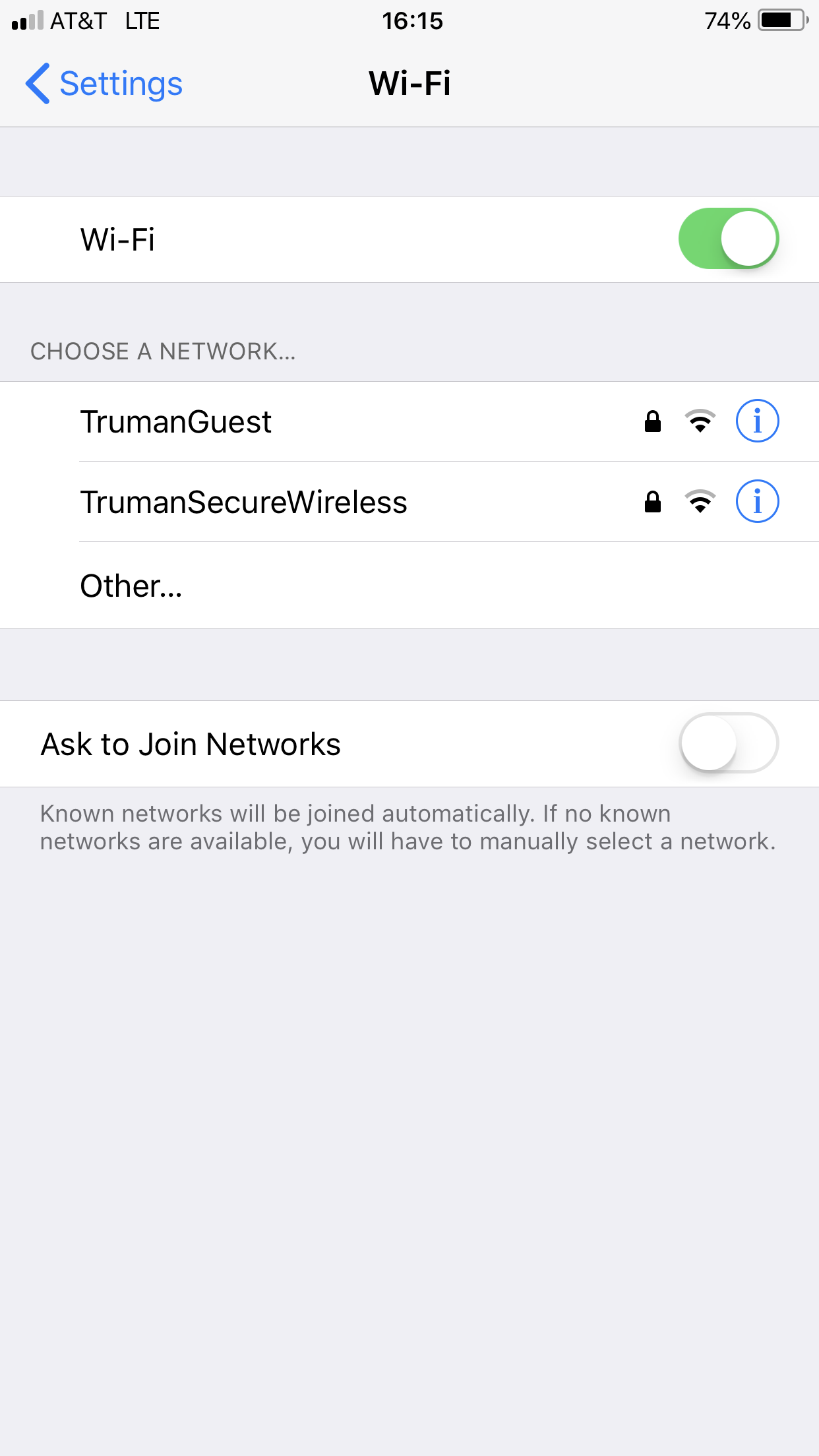
1) Angalia Muunganisho wa Wi-Fi na Umbali Kati ya Vifaa
- Angalia mara mbili kuwa iPhones zote mbili zimeunganishwa kwenye mtandao wa Wi-Fi wenye nguvu sawa na dhabiti kwa uhamishaji laini na usiokatizwa.
- Weka vifaa vyote viwili karibu pamoja, ndani ya inchi chache.
- Zima VPN yoyote au ngome ya mtandao kwa muda, ambayo inaweza kutatiza muunganisho.
2) Chaji Vifaa Vyote
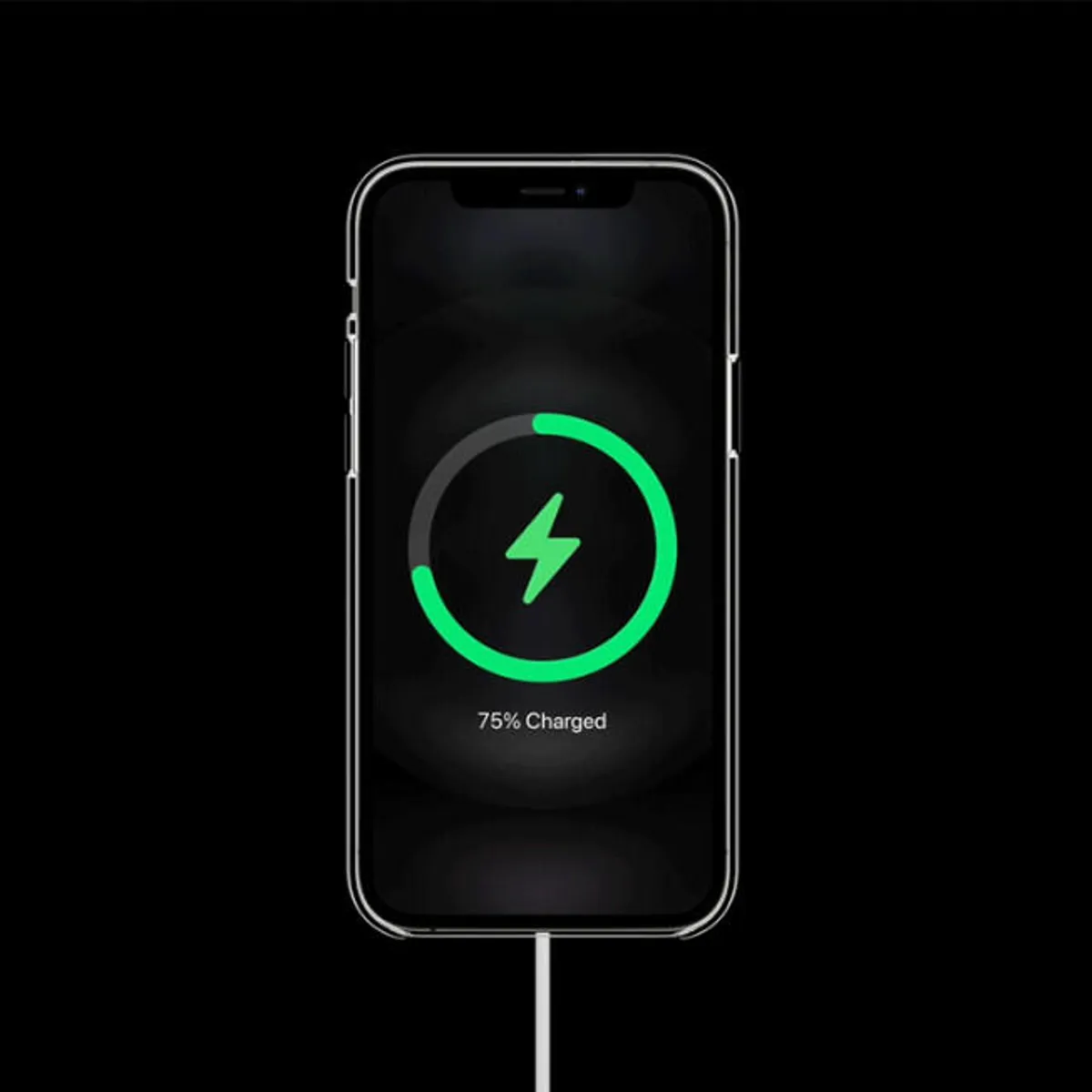
- Hakikisha kuwa iPhones zote mbili zimechajiwa kikamilifu au zimechomekwa kwenye chanzo cha nishati katika mchakato mzima wa uhamishaji.
- Betri ya chini inaweza kuathiri utendaji na inaweza kusimamisha mchakato.
3) Anzisha upya iPhones zote mbili
- Kuanzisha upya haraka kunaweza kufuta hitilafu ndogo za programu na kurejesha mchakato wa kuhamisha.
- Baada ya kuwasha upya, jaribu kuanzisha uhamisho tena.

4) Sasisha kwa Toleo la Hivi Punde la iOS
- Kwenye iPhones zote mbili, nenda kwa Mipangilio > Jumla > Usasishaji wa Programu na uhakikishe kuwa vifaa vyote viwili vinaendesha toleo la hivi punde la programu.
- Kusasisha huhakikisha utangamano bora na hitilafu chache.

5) Jaribu Uhamisho wa Waya
- Ikiwa uhamishaji usiotumia waya haufanyi kazi, tumia Adapta ya Kamera ya Umeme hadi USB 3 pamoja na Kebo ya Umeme hadi USB ili kuunganisha iPhone mbili kwa uhamishaji wa waya.
- Uunganisho wa waya unaweza kuwa wa haraka na wa kuaminika zaidi.
6) Futa na Urejeshe Tena (Ikiwa Umekwama Katikati)
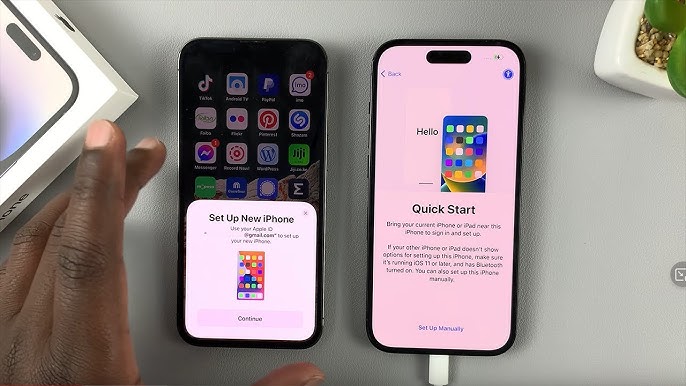
- Ikiwa mchakato wa uhamishaji umekatizwa, fikiria kuweka upya iPhone yako mpya kwa kwenda Mipangilio > Jumla > Hamisha au Weka Upya iPhone , na uchague Futa Maudhui Yote na Mipangilio kufuta kila kitu na kujaribu kuhamisha tena.
- Kisha, jaribu kuhamisha tena, vyema kutumia iCloud au iTunes chelezo badala ya Anza Haraka.

7) Tumia iCloud au iTunes/Finder Backup Badala yake
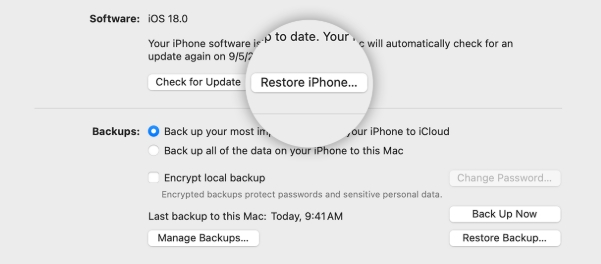
- Hifadhi nakala ya iPhone yako ya zamani kupitia iCloud au iTunes, kisha urejeshe nakala hiyo kwenye kifaa chako kipya.
- Njia hii inapita kabisa uhamisho wa Anza Haraka usio na waya, ikitoa njia mbadala ya kusanidi iPhone yako mpya.
Ikiwa hakuna suluhu hizi zinazofanya kazi na uhamishaji bado umekwama, ni wakati wa kutumia zana ya hali ya juu zaidi.
3. Jaribu AimerLab FixMate ili Kusuluhisha Suala
Ikiwa umechoka kuanzisha upya, kusasisha, na kurekebisha mipangilio bila mafanikio, jaribu tu AimerLab FixMate - Zana ya urekebishaji ya kitaalamu ya iOS ambayo hurekebisha zaidi ya matatizo 150 ya iPhone na iPad bila kupoteza data. Ikiwa iPhone yako imekwama kwenye skrini ya kupakia, imegandishwa wakati wa kuhamisha data, au inakabiliwa na hitilafu za mfumo, FixMate inaweza kuitatua kwa usalama na haraka.
Jinsi AimerLab FixMate Husaidia na Suala la "Kukadiria Muda Uliosalia":
- Rekebisha hitilafu za mfumo wa iOS zinazosababisha mchakato wa uhamishaji kufungia.
- Fanya Matengenezo ya Kawaida au ya Kina kulingana na ukali wa suala hilo.
- Inaauni matoleo yote ya iDevices na iOS bila masuala ya uoanifu.
- Hakuna data iliyopotea wakati wa urekebishaji wa kawaida, kwa hivyo kumbukumbu na faili zako za thamani hubakia sawa.
Jinsi ya kutumia AimerLab FixMate kutatua suala hilo:
- Pakua na Sakinisha FixMate kwenye Mac au Windows PC yako.
- Unganisha iPhone yako kwa kutumia kebo ya USB, kisha utumie Hali ya Kawaida kurekebisha suala bila kupoteza data.
- Ruhusu FixMate ichanganue kifaa chako, pakua kuthamini programu dhibiti na uanze mchakato wa ukarabati.
- Mara baada ya kurekebishwa, unaweza kuendelea na uhamisho wa data au kusanidi iPhone yako mpya kwa kujiamini.

4. Hitimisho
Kukwama kwenye "Kukadiria Muda Unaobaki" wakati wa kuhamisha data kwa iPhone mpya kunaweza kufadhaisha sana, haswa wakati una hamu ya kuanza kutumia kifaa chako kipya kinachong'aa. Kutoka kwa masuala ya Wi-Fi na saizi kubwa za faili hadi hitilafu za mfumo, wahalifu kadhaa wanaweza kusababisha tatizo hili. Kwa bahati nzuri, kuna njia nyingi za kuirekebisha-kuanzia ukaguzi wa kimsingi na kuweka upya hadi kutumia muunganisho wa waya au kurejesha kupitia iCloud.
Walakini, ikiwa unataka marekebisho ya haraka, ya kuaminika na ya kitaalam,
AimerLab FixMate
ni bet yako bora. Huondoa matatizo ya kawaida ya uhamisho wa iOS, hutatua hitilafu zilizofichwa za programu, na kuhakikisha iPhone yako inafanya kazi vizuri wakati wa mchakato wa kusanidi. Usipoteze saa kwa kukwama kwenye skrini za kukadiria—ruhusu FixMate ikufanyie kazi ngumu.
- Jinsi ya Kutatua Hitilafu ya iPhone 75?
- Jinsi ya Kupata Nywila kwenye iPhone iOS 18?
- Kwa Nini iPhone Yangu Hailii? Suluhisho Hizi Zinazofaa za Kuirekebisha
- Jinsi ya Kurekebisha Kupata iPhone Yangu Mahali Pabaya?
- Je, Hali ya Ndege Huzima Mahali kwenye iPhone?
- Jinsi ya kuomba Mahali pa Mtu kwenye iPhone?
- Jinsi ya Spoof Pokemon Go kwenye iPhone?
- Muhtasari wa Aimerlab MobiGo GPS Location Spoofer
- Jinsi ya kubadilisha Mahali kwenye iPhone yako?
- Vidanganyio 5 vya Juu vya Mahali Bandia vya GPS kwa ajili ya iOS
- Ufafanuzi wa Kitafuta Mahali cha GPS na Pendekezo la Spoofer
- Jinsi ya kubadilisha eneo lako kwenye Snapchat
- Jinsi ya Kupata/Kushiriki/Ficha Mahali kwenye vifaa vya iOS?